Cara Menggunakan Simulasi Kalkulator Meja: Membedah Rahasia Tombol M+, M−, MRC, dan Trik Hitung Cepat
Banyak orang memakai kalkulator meja hanya untuk perhitungan sederhana: ketik angka, tekan tambah atau kali, lalu tekan sama dengan. Namun ketika harus menghitung belanjaan yang terdiri dari beberapa kelompok barang—misalnya tiga buku tulis, dua pulpen, dan satu map—banyak yang kembali mengambil kertas dan pulpen untuk mencatat hasil sementara satu per satu.
Padahal di baris paling atas setiap kalkulator meja, selalu ada deretan tombol misterius: M+, M−, dan MRC, serta tombol ON / CE.C. Tombol-tombol ini bukan sekadar hiasan. Mereka adalah register memori dan pembersih bertingkat yang dirancang khusus untuk menyelesaikan transaksi majemuk dalam hitungan detik tanpa mencatat coretan di kertas.
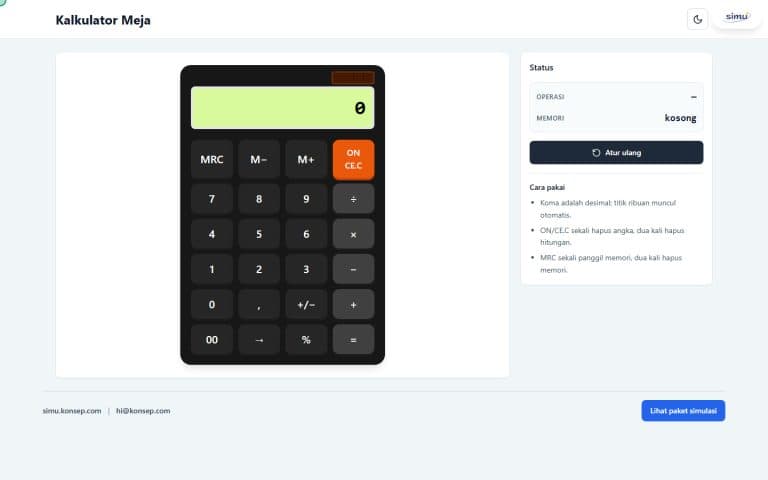
Simulasi Kalkulator Meja menghadirkan pengalaman kalkulator meja klasik dengan tampilan angka standar Indonesia, lengkap dengan panel status samping yang memperlihatkan isi memori secara transparan. Anda dapat langsung mencobanya di simu.konsep.com/sim/kalkulator-meja.
Mengenal Antarmuka dan Format Angka Indonesia
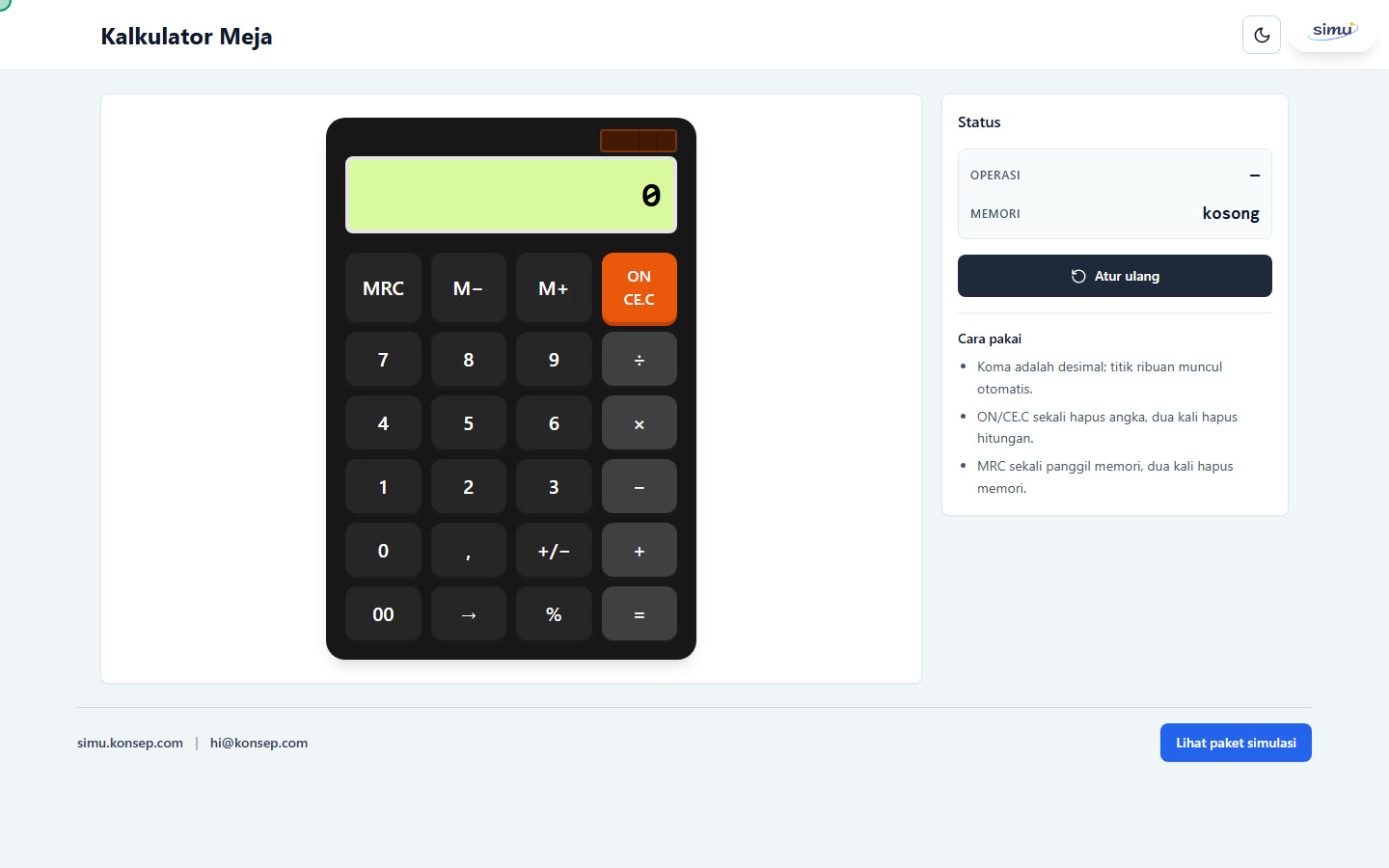
Begitu simulasi dibuka, Anda akan melihat dua bagian utama di layar:
- Unit Kalkulator Meja (Kiri):
- Layar LCD 12 Digit: Dilengkapi indikator huruf kecil
Mdi pojok kiri atas yang akan menyala jika ada angka yang sedang tersimpan di dalam memori. - Format Angka Standar Indonesia: Pemisah desimal menggunakan tanda koma (
,), sedangkan tanda titik (.) pemisah ribuan otomatis disisipkan saat mengetik angka panjang (misalnya150.000,50). - Panel Surya Dekoratif: Ciri khas kalkulator meja konvensional bertenaga ganda (two-way power).
- Papan Tombol (Keypad): Dikelompokkan rapi antara tombol angka, tombol operasi dasar (, , , ), tombol memori, dan tombol fungsi pendukung.
- Layar LCD 12 Digit: Dilengkapi indikator huruf kecil
- Panel Status (Kanan): Pada kalkulator fisik asli, kita tidak bisa melihat berapa persisnya angka yang tersimpan di dalam memori sebelum tombol dipanggil. Di simulasi ini, panel samping secara transparan menampilkan:
- Operasi: Menampilkan operasi yang sedang aktif atau menggantung (misalnya
15.000 ×). - Memori: Menampilkan saldo memori saat ini secara real-time (
kosongatau nominal angka). - Tombol Atur Ulang: Mengembalikan seluruh sistem kalkulator dan memori ke kondisi awal.
- Operasi: Menampilkan operasi yang sedang aktif atau menggantung (misalnya
Contoh Kasus Pemakaian Nyata
Untuk memahami cara kerja tombol-tombol penting ini, mari kita pelajari melalui beberapa skenario yang sering kita jumpai sehari-hari.
Kasus 1: Menghitung Total Belanja Majemuk dengan M+, M−, dan MRC
Bayangkan Anda sedang berbelanja di koperasi sekolah atau toko alat tulis: * buku tulis seharga per buku. * pulpen seharga per pulpen. * Anda memiliki kupon potongan belanja sebesar .
Bagaimana cara menghitung total akhir tanpa mencatat hasil di kertas dan tanpa menghitung ulang dari awal?
Langkah-langkahnya:
- Hitung Barang Pertama (Buku Tulis):
- Ketik:
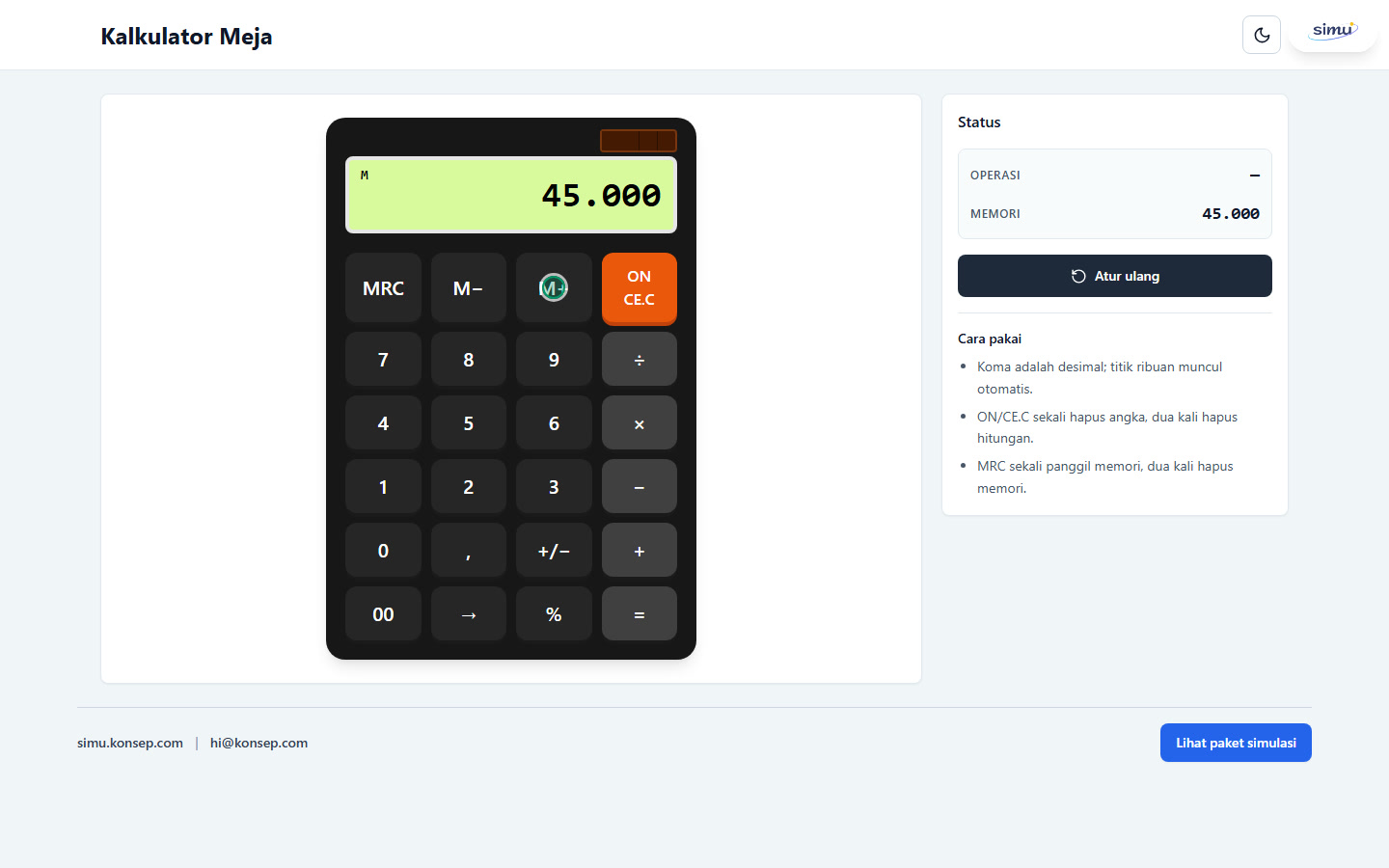
315000=Layar menampilkan45.000. - Tekan tombol
M+(Memory Add). - Perhatikan: Huruf
Mlangsung menyala di pojok kiri atas layar LCD, dan panel samping mencatat saldo memori sebesar45.000.
- Ketik:
- Hitung Barang Kedua (Pulpen):
- Langsung ketik item berikutnya tanpa perlu mereset:
25000=Layar menampilkan10.000. - Tekan tombol
M+kembali. - Nilai
10.000otomatis diakumulasikan ke memori: saldo memori di panel samping kini menjadi55.000.
- Langsung ketik item berikutnya tanpa perlu mereset:
- Kurangkan Kupon Diskon:
- Ketik nominal kupon potongan:
5000. - Tekan tombol
M−(Memory Subtract). - Nilai
5.000langsung memotong saldo memori: saldo memori di panel samping berkurang menjadi50.000.
- Ketik nominal kupon potongan:
- Panggil Total Akhir dengan MRC:
- Tekan tombol
ON / CE.Csekali untuk membersihkan layar (layar kembali0, tetapi hurufMtetap menyala). - Tekan tombol
MRC(Memory Recall) satu kali: Layar seketika menampilkan angka50.000! Inilah total belanjaan Anda. - Tekan tombol
MRC(Memory Clear) sekali lagi: Memori dikosongkan kembali menjadi0dan indikator hurufMpadam.
- Tekan tombol
Petunjuk: Aturan Emas MRC: * Tekan 1 kali = Memory Recall (menampilkan angka memori ke layar). * Tekan 2 kali berurutan = Memory Clear (menghapus saldo memori menjadi nol).
Kasus 2: Menyelamatkan Hitungan Panjang dengan Tombol ON / CE.C
Pernahkah Anda sedang menjumlahkan deretan angka yang panjang, lalu di angka terakhir jari Anda salah menekan tombol? Kebanyakan orang refleks panik dan menekan tombol reset, sehingga seluruh rangkaian penjumlahan yang sudah panjang harus diulang dari awal.
Di sinilah peran penting tombol ON / CE.C (Clear Entry / Clear):
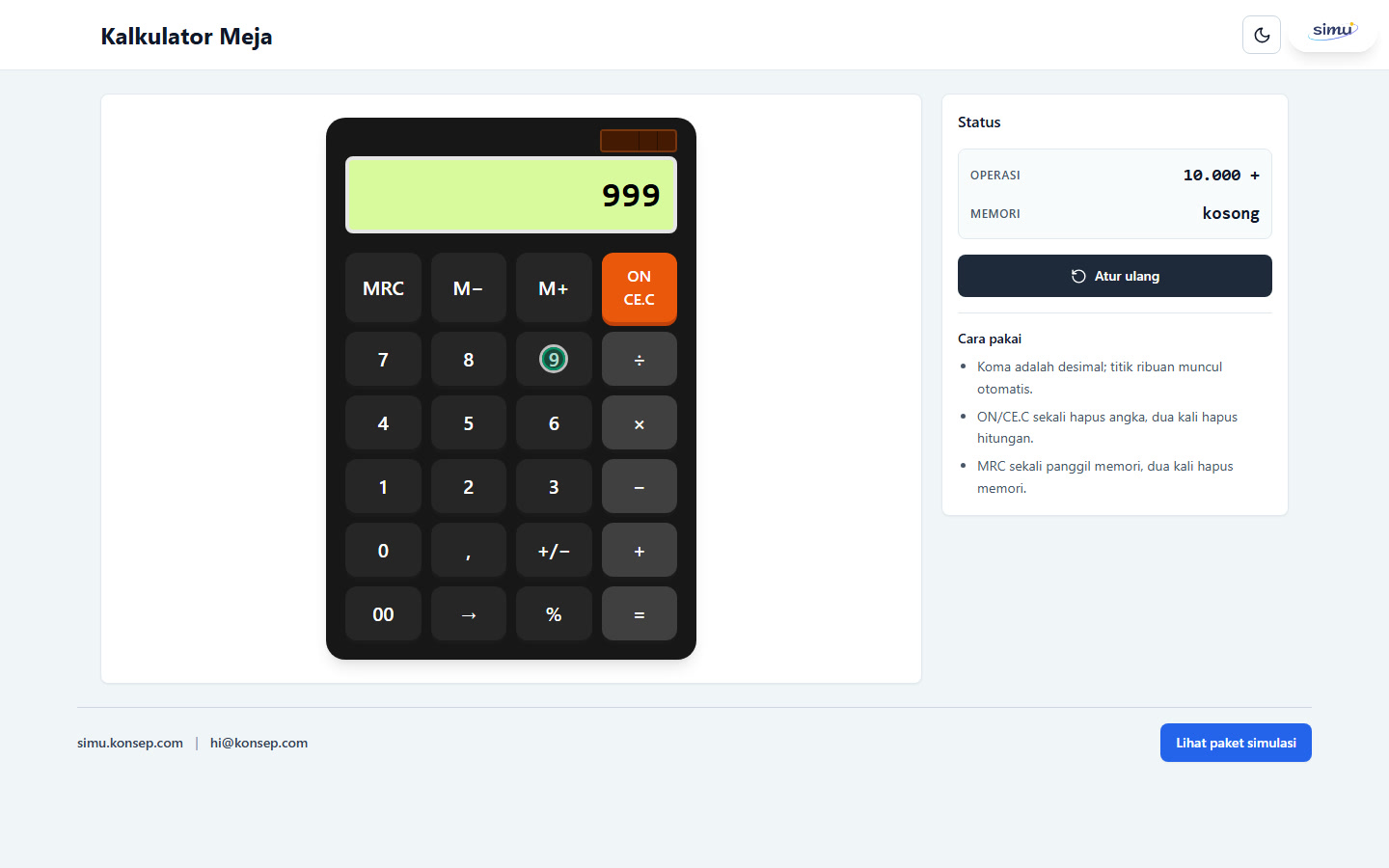
- Tekan 1 Kali (Clear Entry): Hanya menghapus angka yang sedang aktif diketik.
- Contoh: Anda mengetik
10.000lalu salah mengetik999. - Cukup tekan
ON / CE.Csatu kali. Angka999berubah kembali menjadi0, tetapi operasi tambah dari10.000sebelumnya tetap tersimpan di memori sistem (periksa panel Operasi di kanan). - Anda tinggal mengetik angka yang benar, misalnya
5.000lalu=, dan hasilnya keluar dengan benar:15.000.
- Contoh: Anda mengetik
- Tekan 2 Kali (Clear All): Menghapus seluruh rangkaian operasi yang sedang berjalan dan mengembalikan kalkulator ke kondisi nol bersih.
Kasus 3: Fitur Cepat untuk Nominal Uang (Tombol → dan 00)
Untuk keperluan transaksi keuangan dan perdagangan, kalkulator meja dibekali dua tombol produktivitas tinggi:
- Tombol Panah Hapus (
→/ Backspace): Menghapus tepat satu digit terakhir dari kanan. Jika Anda bermaksud mengetik12.500namun tidak sengaja mengetik12.5000(kelebihan satu angka nol), cukup tekan tombol→sekali untuk memangkas angka nol tersebut tanpa menghapus seluruh angka. - Tombol Nol Ganda (
00): Mata uang Rupiah sangat sering menggunakan nominal ribuan, ratusan ribu, dan jutaan. Menekan tombol00menyisipkan dua angka nol sekaligus, sehingga mengetik500.000cukup dengan menekan tombol5, lalu00, lalu00.
Kasus 4: Menghitung Potongan Diskon Instan dengan Tombol Persen (%)
Menghitung diskon harga baju atau buku sering kali membutuhkan dua tahap: menghitung nilai potongan, lalu mengurangkannya dari harga awal. Tombol persen (%) pada kalkulator meja memangkas proses ini menjadi satu alur praktis:
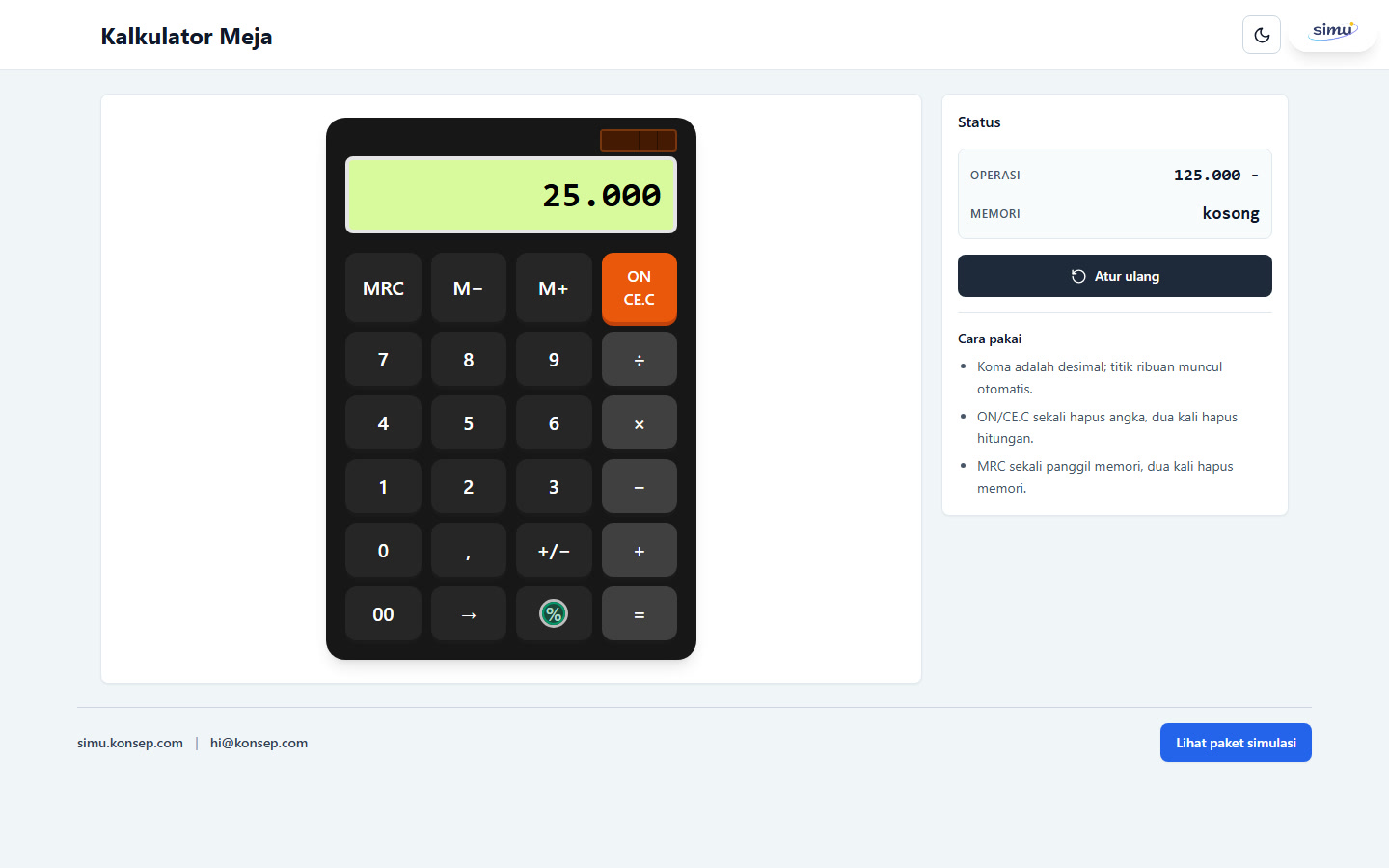
- Ketik harga barang:
125000. - Tekan tombol operasi kurang:
−. - Ketik persentase diskon:
20. - Tekan tombol
%: Layar langsung menampilkan nominal potongannya, yaitu25.000(karena ). - Tekan tombol
=: Layar seketika menampilkan harga akhir yang harus dibayar:100.000!
Konsep yang Dibangun (Pindaian Cepat Guru & Murid)
Kalkulator meja bukan sekadar alat pembantu hitung praktis, melainkan media yang sangat efektif untuk melatih pemahaman struktural tentang operasi bilangan:
1. Perbedaan Kalkulator Meja vs Kalkulator Ilmiah (Prioritas Operasi)
Salah satu miskonsepsi paling umum adalah mengira kalkulator meja mematuhi aturan prioritas hitung matematika (PEMDAS / KABATAKU — Kali Bagi Tambah Kurang).
Jika Anda mengetik:
Penting: Mengapa Kalkulator Meja Memiliki Tombol Memori? Justru karena kalkulator meja mengeksekusi hitungan secara sekuensial, para insinyur merancang tombol
M+danM−! Tombol memori adalah sarana bagi pengguna untuk memisahkan perkalian/pembagian kelompok barang sebelum digabungkan dengan kelompok barang lainnya.
2. Konsep Akumulasi Saldo (Running Balance)
Tombol memori mengajarkan murid konsep dasar register penyimpanan data dalam ilmu komputer. Angka yang masuk ke dalam memori tidak hilang saat layar diganti dengan angka baru. Ini melatih daya abstraksi murid dalam membedakan antara tampilan aktif (active display) dan penyimpanan latar (memory storage).
3. Pemahaman Nilai Tempat dan Format Baku Indonesia
Di Indonesia, tanda koma dipakai untuk desimal dan titik untuk ribuan (berkebalikan dengan standar Amerika Serikat yang menggunakan titik untuk desimal). Melalui simulasi ini, murid membiasakan diri membaca pengelompokan digit ribuan secara intuitif tanpa tertukar antara desimal dan nilai tempat satuan.
Ide Penerimaan di Kelas
Guru dan orang tua dapat menggunakan simulasi ini untuk beragam aktivitas interaktif:
- Simulasi Kasir Koperasi Sekolah: Bagi siswa ke dalam kelompok pedagang dan pembeli. Berikan daftar pesanan belanja dengan kupon diskon. Tantang siswa untuk menghitung total belanja menggunakan tombol
M+,M−, danMRCtanpa menuliskan catatan hitungan di buku. - Uji Teliti Typo (Speed & Accuracy Challenge): Diktekan deretan 10 angka ribuan secara cepat, lalu selipkan satu angka yang sengaja salah sebut. Murid dilatih untuk menggunakan tombol
ON / CE.Cdan→tanpa mengulang hitungan dari nomor pertama. - Eksplorasi Pembagian Nol: Minta siswa mencoba membagi bilangan apa pun dengan nol (). Simulasi akan menampilkan pesan ramah “Tidak bisa dibagi dengan nol”, membuka ruang diskusi kelas mengenai mengapa pembagian dengan nol tidak terdefinisi dalam matematika.
Coba Simulasi
Pelajari fungsi lengkap tombol-tombol kalkulator meja, amati pergerakan memori di panel samping, dan latih keterampilan berhitung transaksi Anda sekarang juga.
Simulasi ini dapat diakses langsung melalui paket langganan Simu di simu.konsep.com/sim/kalkulator-meja.