Tutorial simu Classroom (1): Membuat Aktivitas di Studio
Seri Tutorial simu Classroom · bagian 1 dari 4
- Membuat Aktivitas di Studio (sedang dibaca)
- Membuat Kelas dan Membagikan Tugas
- Murid Bergabung dan Mengerjakan Tugas
- Menilai dan Rekap Nilai
Di kelas, guru jarang hanya memberi soal. Biasanya ada penjelasan singkat, contoh atau percobaan, baru kemudian latihan. Aktivitas di simu Classroom dibuat persis seperti itu: satu paket berisi pengantar, konten dari katalog simu (simulasi, model 3D, materi, PDF), dan soal.
Di artikel pertama seri ini, kita membuat satu aktivitas utuh berjudul Tekanan pada Zat Cair, dari halaman kosong sampai siap dibagikan ke murid.
Yang akan Anda pelajari:
- membuka Studio dan membuat aktivitas baru;
- menulis pengantar lengkap dengan rumus dan gambar;
- mengambil simulasi dan materi dari katalog simu;
- menyusun soal pilihan ganda, isian, esai, dan unggah foto;
- menerbitkan aktivitas dan melihatnya seperti murid.
Langkah 1 — Buka Studio dan buat aktivitas baru
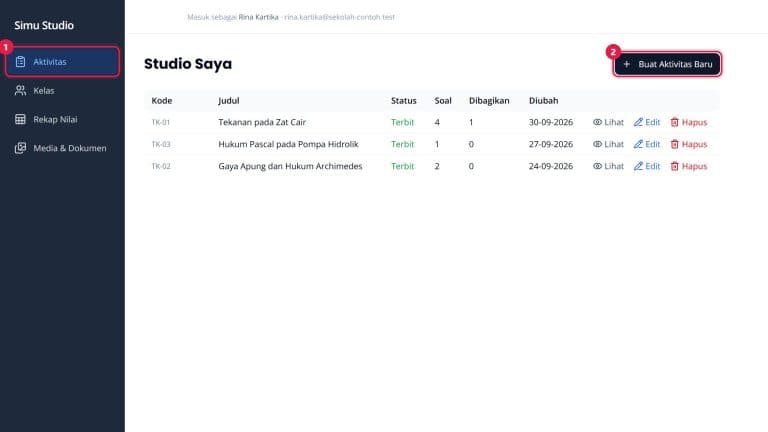
Studio adalah ruang kerja guru. Semua aktivitas buatan Anda tersimpan di menu Aktivitas ①. Untuk memulai, tekan Buat Aktivitas Baru ② di kanan atas.
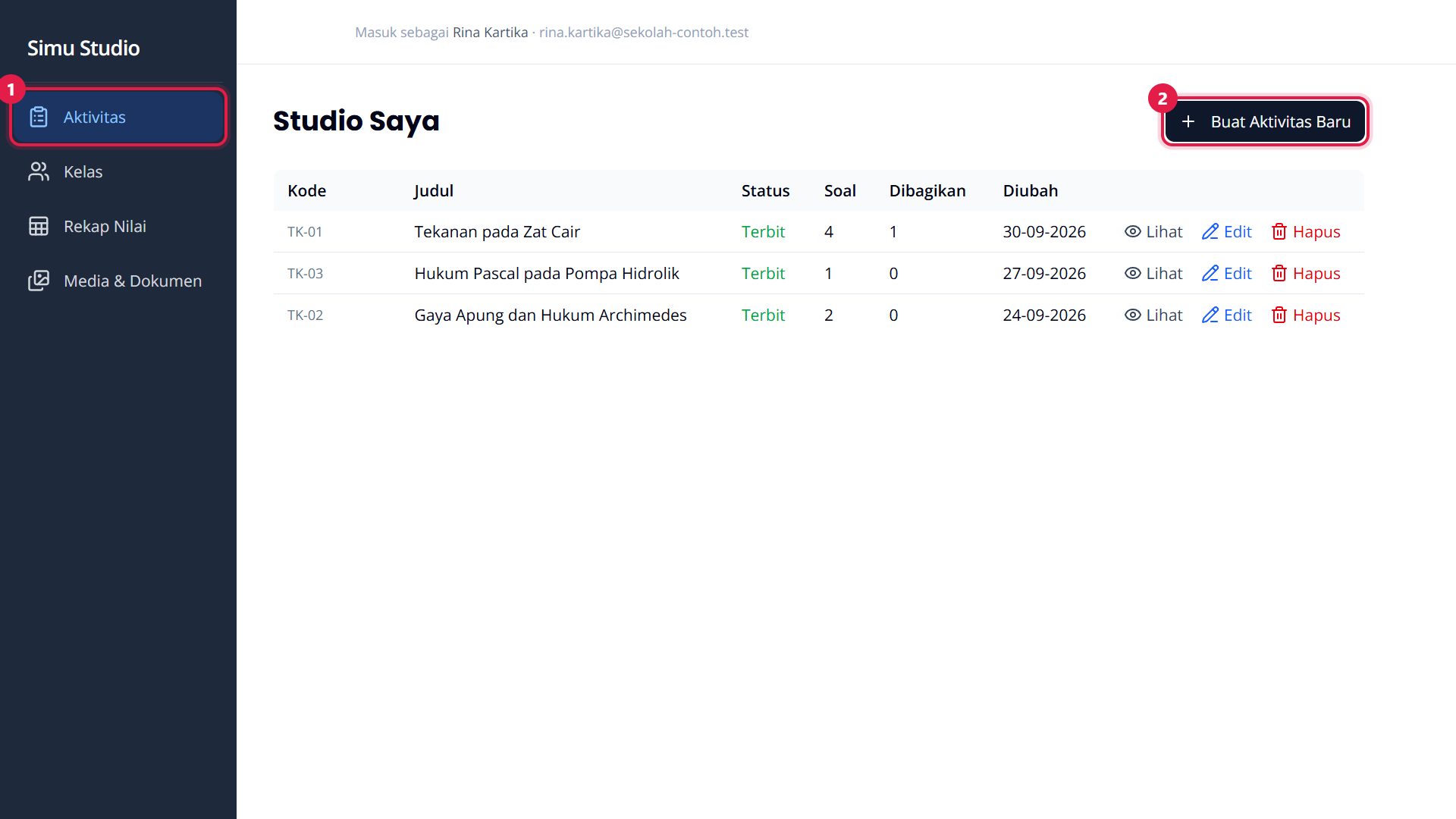
Daftar Studio Saya menampilkan kode, judul, status (Draf atau Terbit), jumlah soal, dan berapa kali aktivitas itu sudah dibagikan. Setiap baris punya tombol Lihat, Edit, dan Hapus.
Langkah 2 — Beri kode dan judul
Editor terbuka di tab Edit. Isi Kode ① (opsional, format bebas, misalnya TK-01) dan Judul ② yang jelas untuk murid.
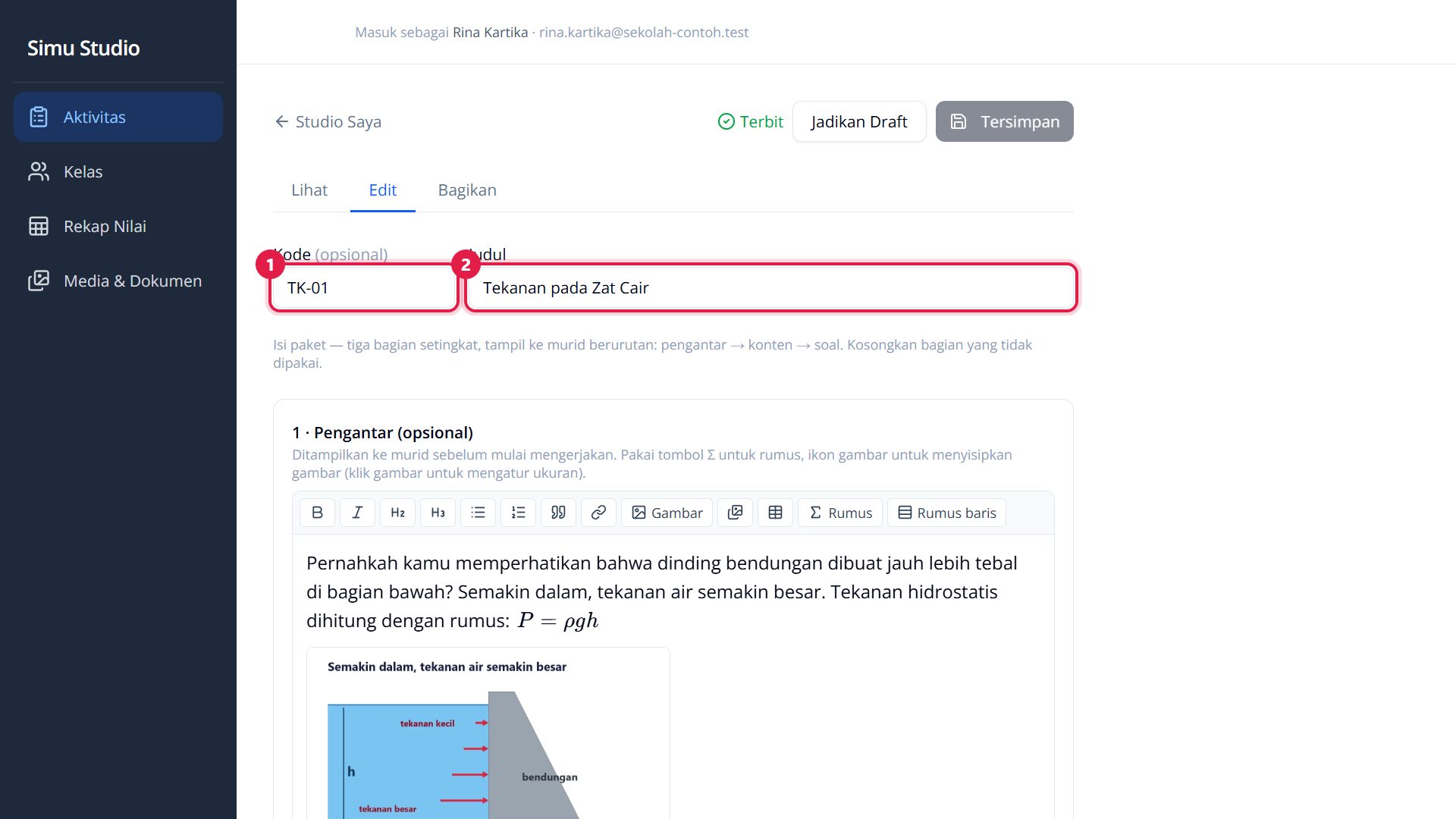
Tips: kode berguna kalau Anda punya banyak aktivitas per bab atau per pertemuan, misalnya
TK-01,TK-02, dan seterusnya. Kode tidak harus unik.
Di bawahnya ada tiga bagian aktivitas: 1 · Pengantar, 2 · Konten & dokumen, dan 3 · Soal. Murid melihatnya berurutan. Bagian yang tidak dipakai boleh dikosongkan.
Langkah 3 — Tulis pengantar
Klik kotak Pengantar ① lalu tulis bahan baca singkat atau instruksi, seperti saat membuka pelajaran di depan kelas.
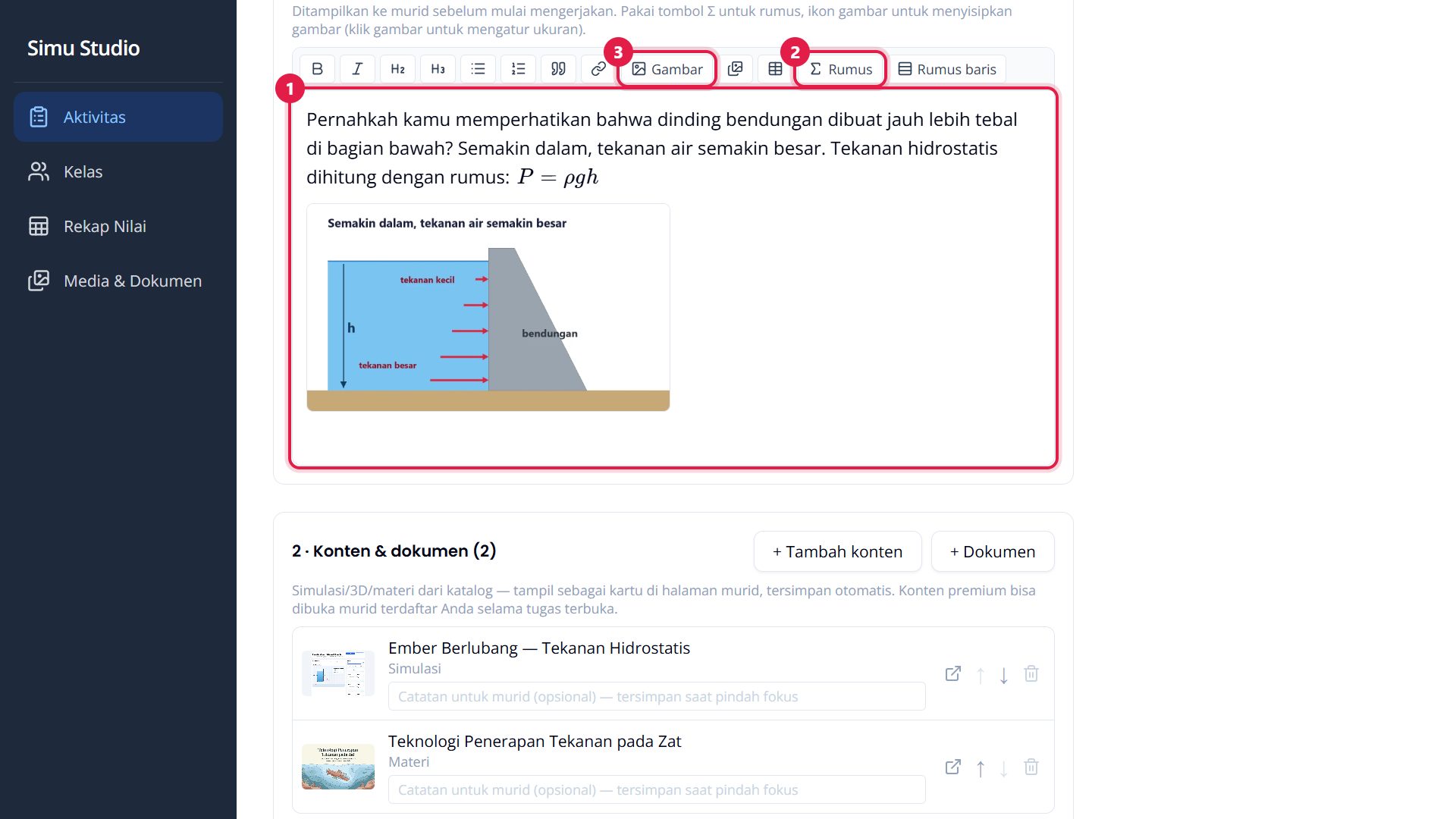
Bilah alat di atas kotak menyediakan huruf tebal, miring, judul kecil, daftar, kutipan, tautan, tabel, Rumus ②, dan Gambar ③.
Langkah 4 — Sisipkan rumus dan gambar
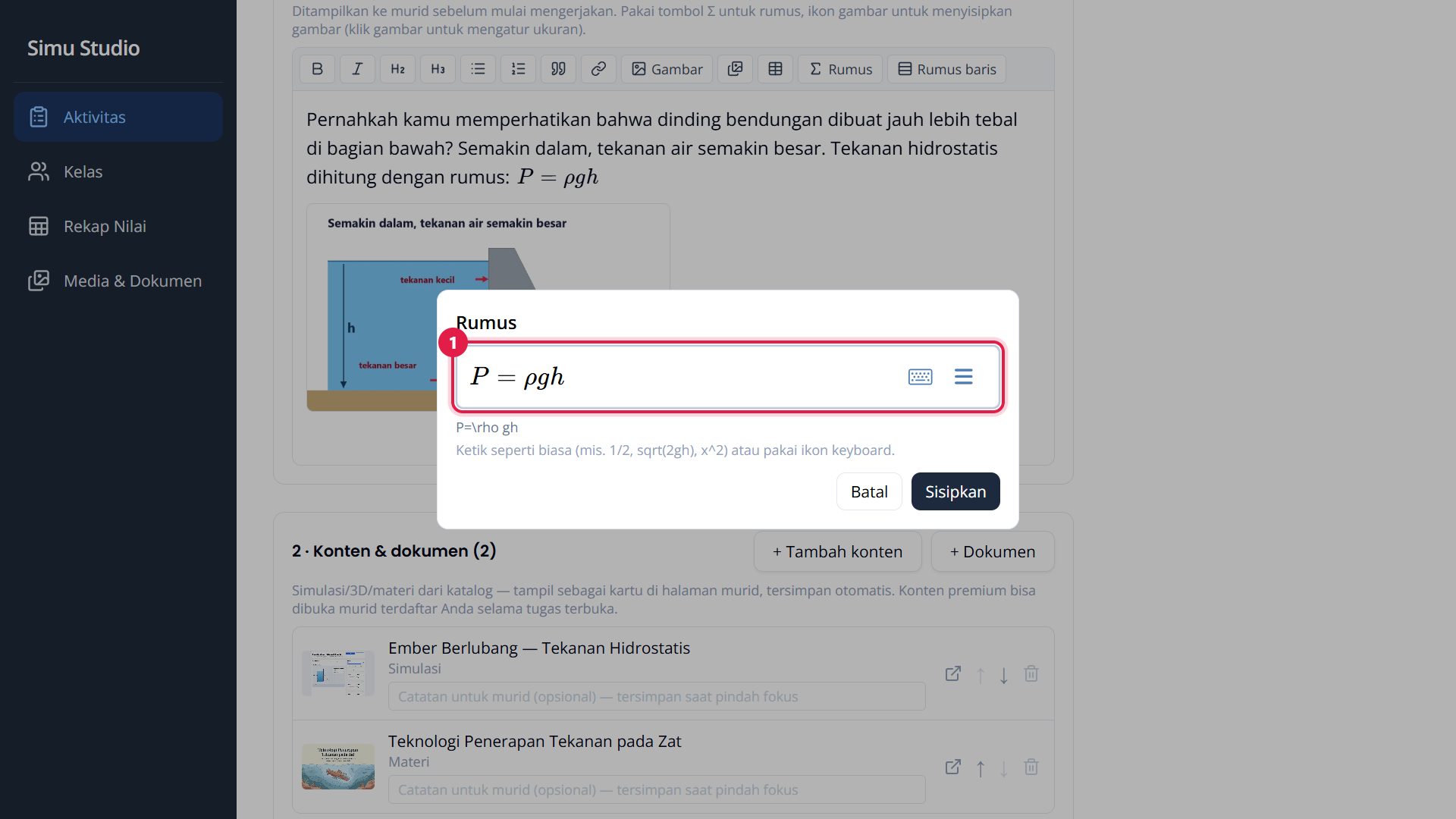
Tekan Rumus, lalu ketik rumusnya seperti biasa ①. Contohnya P=\rho gh akan tampil sebagai . Ada juga keyboard rumus di ikon keyboard. Tekan Sisipkan ②.
Untuk gambar, tekan Gambar dan pilih berkas dari komputer atau HP. Gambar dikecilkan otomatis sebelum diunggah. Klik gambarnya untuk memilih ukuran kecil, sedang, atau penuh. Gambar yang pernah diunggah bisa dipakai lagi lewat ikon di sebelah tombol Gambar.
Langkah 5 — Ambil konten dari katalog simu
Di bagian 2 · Konten & dokumen, tekan + Tambah konten. Ketik kata kunci di kotak pencarian ①, misalnya tekanan, lalu tekan + Tambah ② pada simulasi yang cocok.
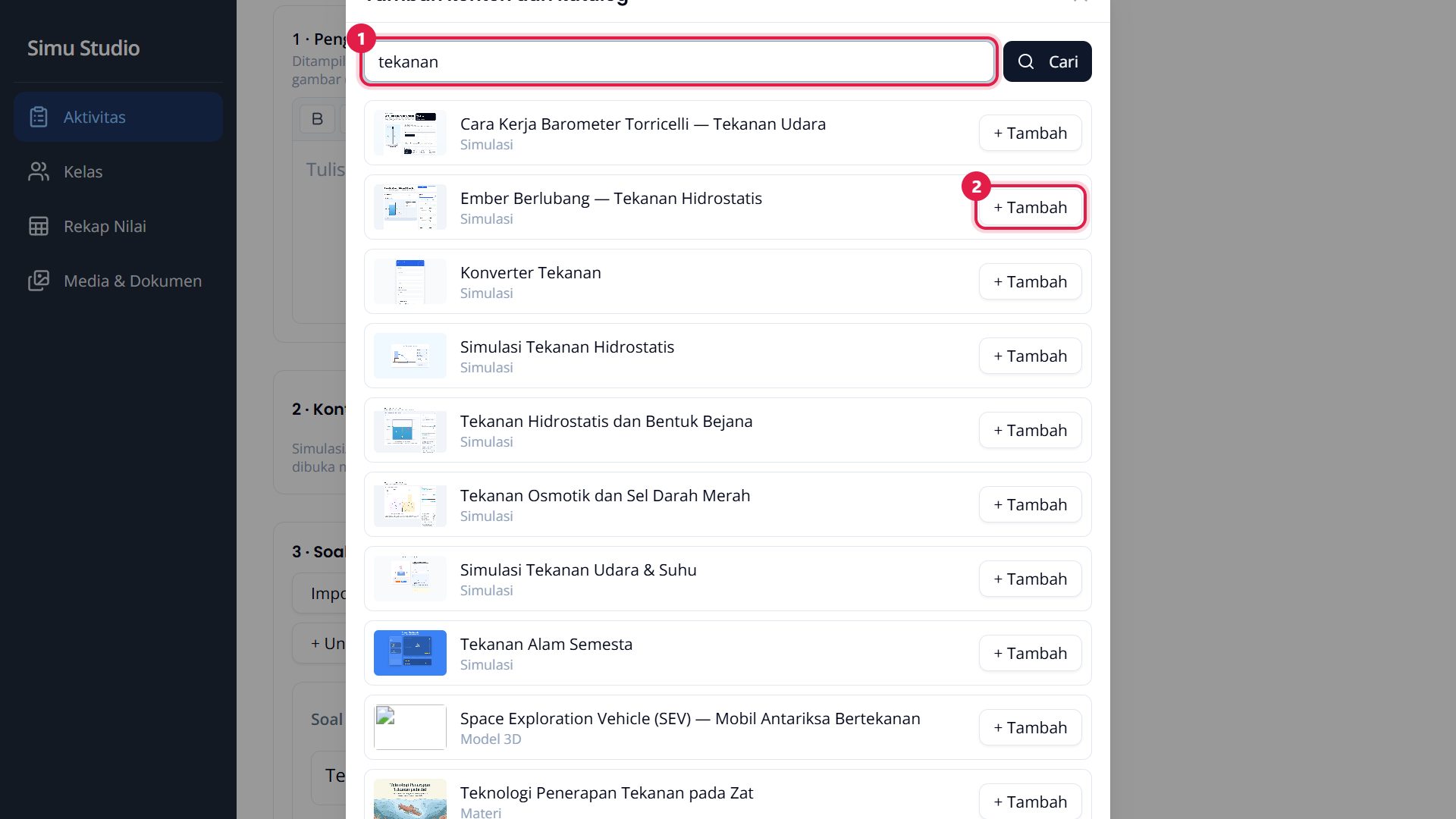
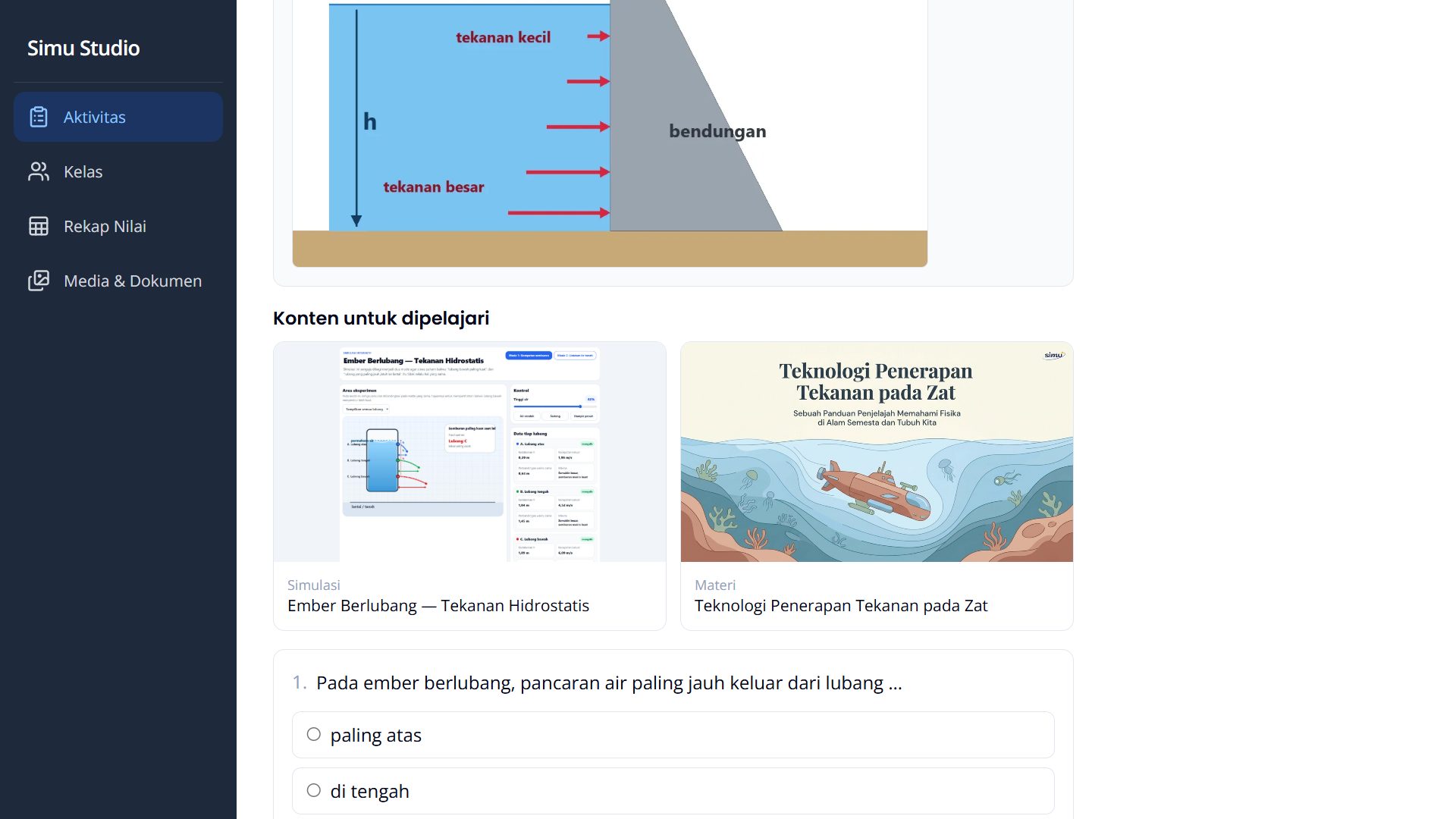
Hasil pencarian mencakup simulasi, model 3D, dan materi. Di contoh ini kita menambahkan simulasi Ember Berlubang — Tekanan Hidrostatis dan materi Teknologi Penerapan Tekanan pada Zat.
Langkah 6 — Periksa daftar konten
Konten yang dipilih langsung tersimpan dan tampil sebagai daftar ① ②.
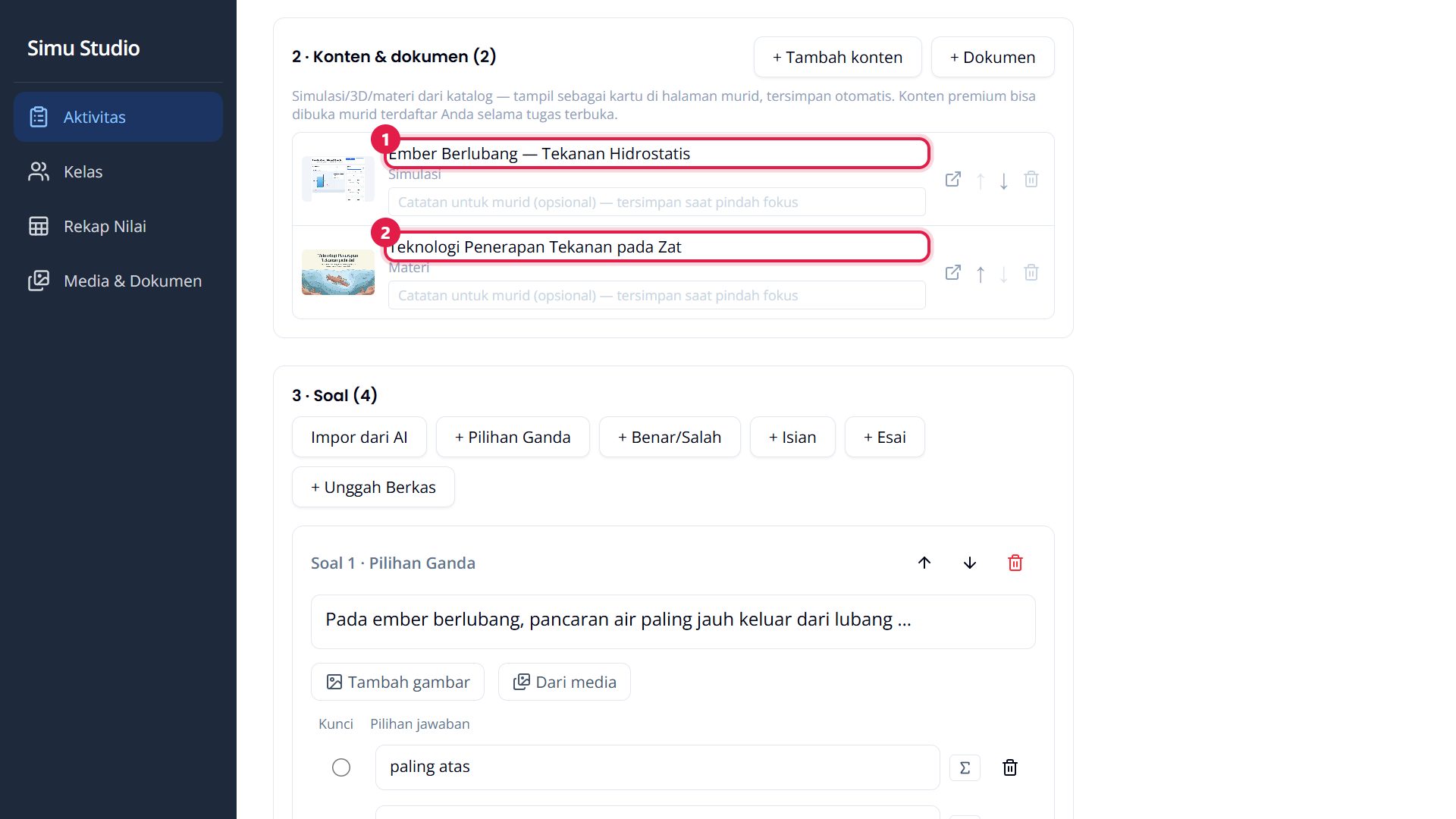
Setiap konten bisa diberi catatan untuk murid, misalnya “Coba lubang paling bawah dulu”, dan urutannya bisa dinaikkan atau diturunkan. Tombol + Dokumen dipakai untuk melampirkan PDF atau berkas dari perpustakaan Anda.
Konten premium untuk murid: murid yang mengerjakan tugas Anda bisa membuka konten premium ini selama tugasnya terbuka, walaupun murid tidak berlangganan.
Langkah 7 — Pilih jenis soal
Di bagian 3 · Soal, pilih jenis soal yang ingin ditambahkan:
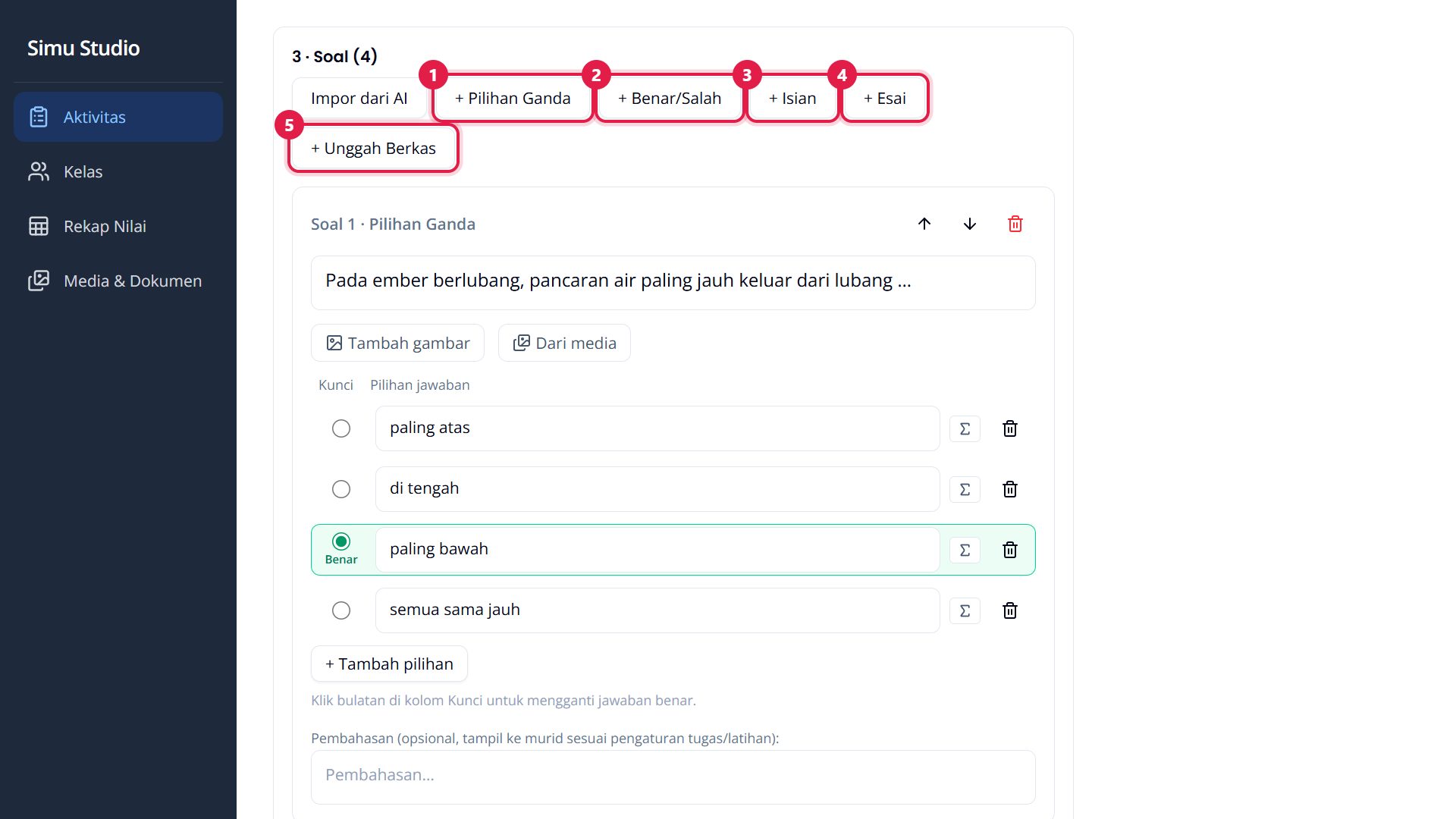
| No. | Jenis soal | Penilaian |
|---|---|---|
| ① | Pilihan Ganda | otomatis |
| ② | Benar/Salah | otomatis |
| ③ | Isian (jawaban singkat atau angka) | otomatis, atau manual bila kunci dikosongkan |
| ④ | Esai | manual oleh guru, dengan komentar |
| ⑤ | Unggah Berkas (foto atau dokumen) | manual oleh guru |
Punya soal hasil AI? Tombol Impor dari AI menerima soal dalam format yang ditunjukkan di sana, jadi Anda tidak perlu mengetik ulang.
Langkah 8 — Pilihan ganda: tandai kunci jawaban
Tulis pertanyaan dan pilihan jawabannya, lalu klik bulatan di kolom Kunci ① pada pilihan yang benar. Baris kunci berubah hijau.
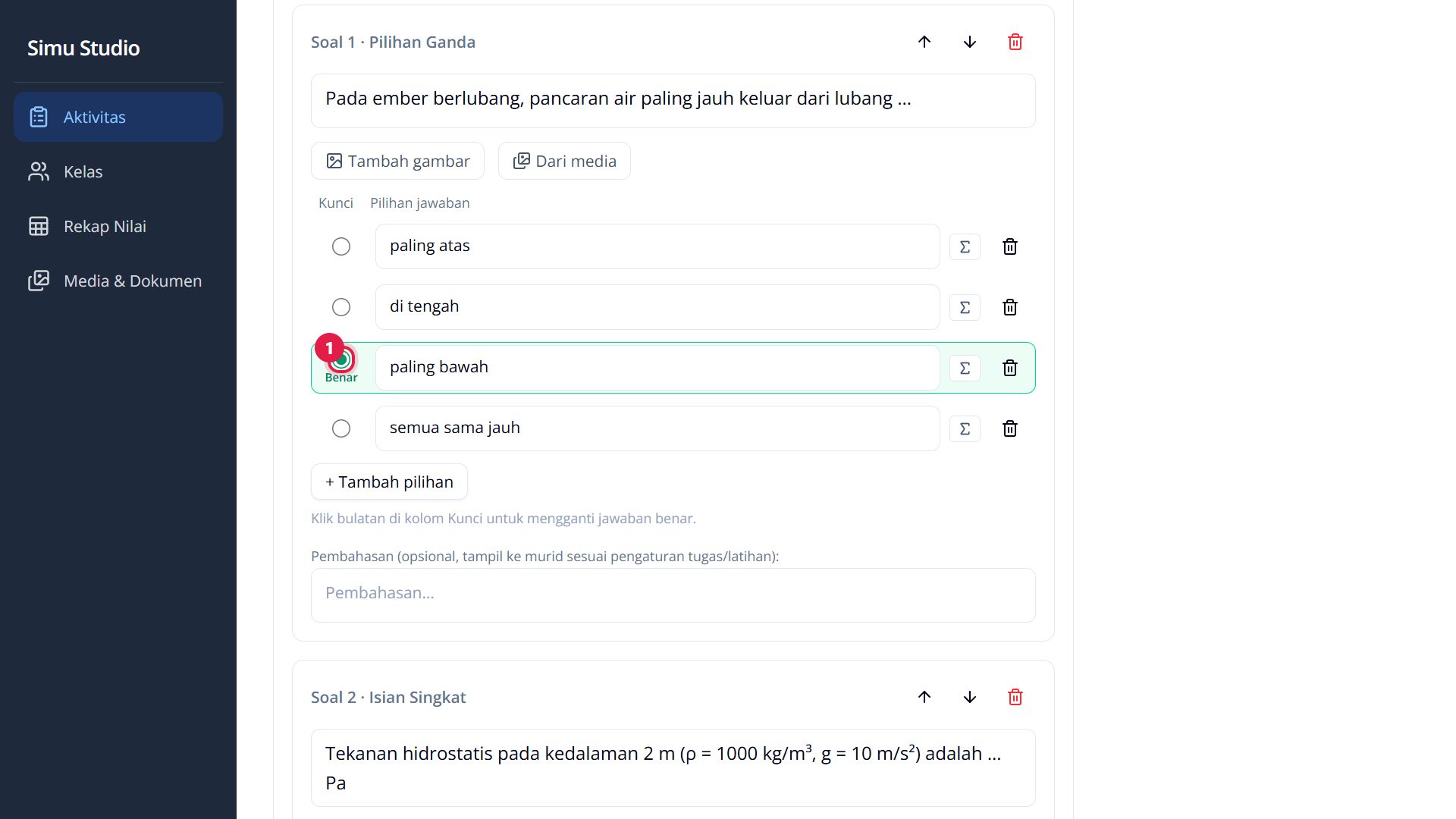
Anda bisa menambah pilihan, menyisipkan rumus di pilihan (ikon Σ), menambah gambar soal, dan menulis pembahasan yang tampil ke murid sesuai pengaturan tugas.
Langkah 9 — Isian dan esai
Untuk isian, tulis jawaban benar ①. Satu baris untuk satu variasi, maksimal tiga, misalnya 20000. Kalau kolom ini dikosongkan, jawaban murid Anda nilai sendiri di halaman hasil.
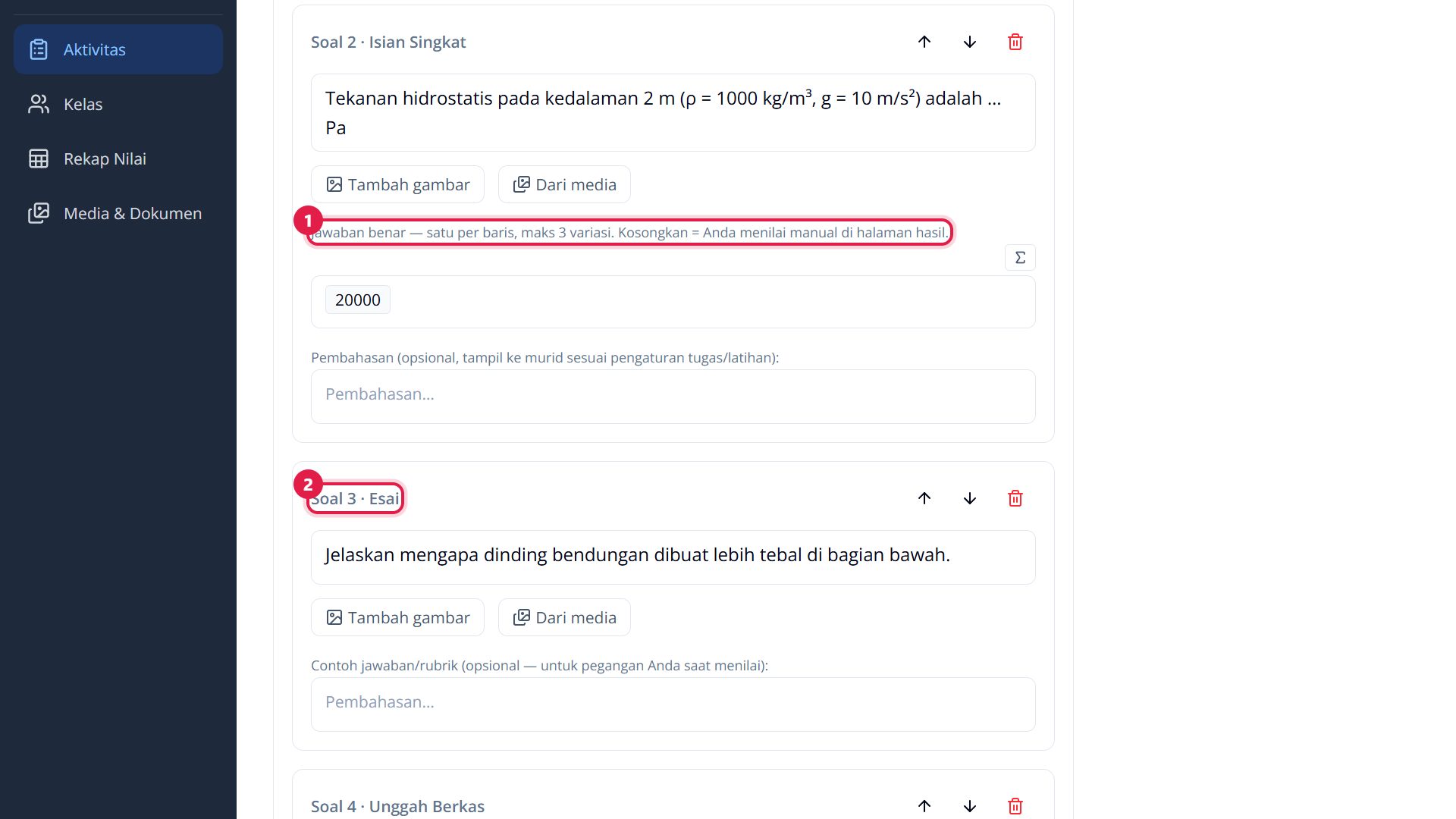
Esai ② selalu dinilai guru. Kolom contoh jawaban/rubrik bersifat opsional dan hanya terlihat oleh Anda, sebagai pegangan saat menilai.
Langkah 10 — Unggah berkas untuk tugas praktik
Soal Unggah Berkas meminta murid mengirim foto atau dokumen, misalnya foto catatan percobaan. Atur jumlah berkas maksimal ① (1–5, masing-masing maksimal 25 MB).
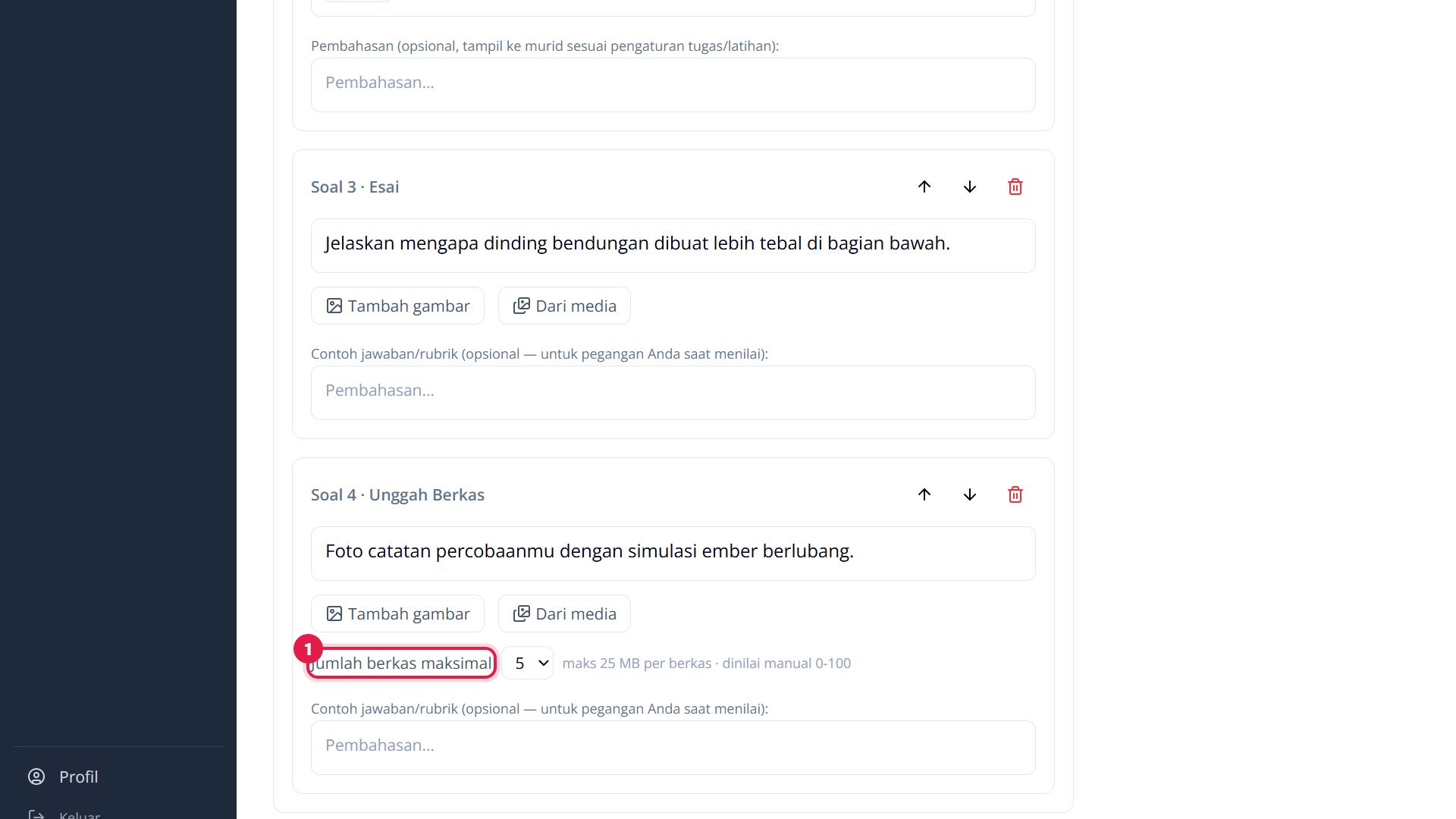
Foto dari HP murid dikecilkan otomatis sebelum dikirim, jadi ruang penyimpanan Anda tidak cepat penuh.
Langkah 11 — Simpan dan publish
Tekan Simpan, lalu Publish. Status berubah menjadi Terbit ①, dan aktivitas siap dibagikan ke kelas.
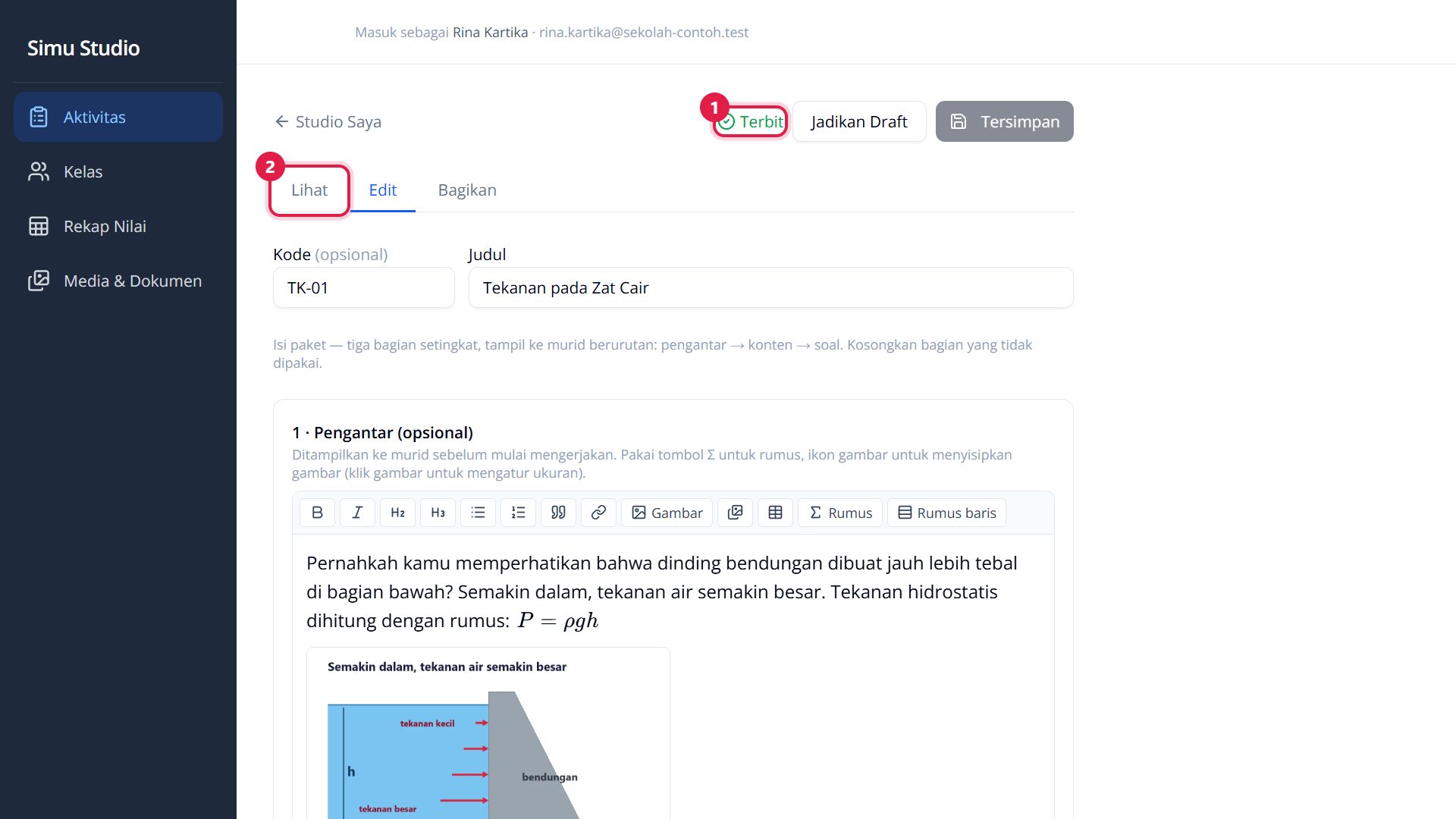
Aktivitas yang sudah terbit tetap bisa diubah. Kalau ingin menyembunyikannya sementara, tekan Jadikan Draft.
Langkah 12 — Lihat seperti murid
Tab Lihat ② menampilkan aktivitas persis seperti yang dilihat murid: pengantar, kartu konten, lalu soal. Anda juga bisa mencoba menjawab dan menekan Kumpulkan untuk melihat penilaiannya. Hasil percobaan ini tidak tersimpan.
Kesalahan yang sering terjadi
- Tidak bisa publish. Periksa soal pilihan ganda: setiap soal wajib punya kunci jawaban (bulatan di kolom Kunci).
- Tombol Bagikan tidak bisa dipakai. Aktivitas yang masih Draf belum bisa dibagikan. Tekan Publish dulu.
- Gambar terlalu besar di pengantar. Klik gambarnya, lalu pilih ukuran sedang atau kecil.
Pertanyaan umum
Apakah aktivitas bisa dipakai untuk beberapa kelas? Bisa. Satu aktivitas boleh dibagikan berkali-kali ke kelas yang berbeda, sebagai latihan maupun tugas.
Kalau aktivitas diubah setelah dibagikan, apa yang terjadi? Perubahan berlaku untuk murid yang mengerjakan sesudahnya. Jawaban yang sudah dikumpulkan tetap tersimpan.
Berapa banyak soal dalam satu aktivitas? Sebanyak yang Anda perlukan. Saat membagikan, Anda juga bisa mengambil sebagian soal secara acak untuk setiap murid.
Seri Tutorial simu Classroom
- Membuat Aktivitas di Studio (sedang dibaca)
- Membuat Kelas dan Membagikan Tugas
- Murid Bergabung dan Mengerjakan Tugas
- Menilai dan Rekap Nilai
Berikutnya: 2. Membuat Kelas dan Membagikan Tugas →
Siap mencoba? Buka Studio di simu.konsep.com/studio.