Tutorial simu Classroom (2): Membuat Kelas dan Membagikan Tugas
Seri Tutorial simu Classroom · bagian 2 dari 4
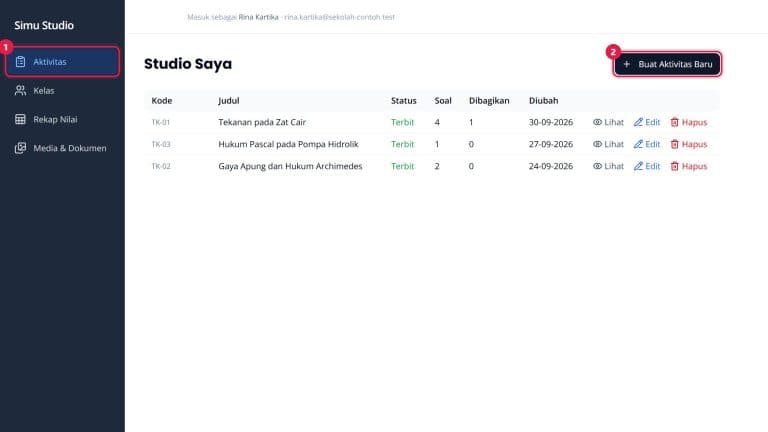
- Membuat Aktivitas di Studio
- Membuat Kelas dan Membagikan Tugas (sedang dibaca)
- Murid Bergabung dan Mengerjakan Tugas
- Menilai dan Rekap Nilai
Di bagian 1 kita sudah membuat aktivitas Tekanan pada Zat Cair. Aktivitas itu belum sampai ke murid. Di bagian ini kita membuat kelas, mengajak murid bergabung, lalu membagikan aktivitas sebagai tugas.
Yang akan Anda pelajari:
- membuat kelas baru di Studio;
- mengajak murid bergabung dengan QRCode atau kode kelas;
- mengelola daftar murid;
- memilih antara Latihan dan Tugas/Ujian;
- mengatur kelas tujuan, deadline, batas percobaan, dan kapan murid melihat nilai.
Langkah 1 — Buka menu Kelas
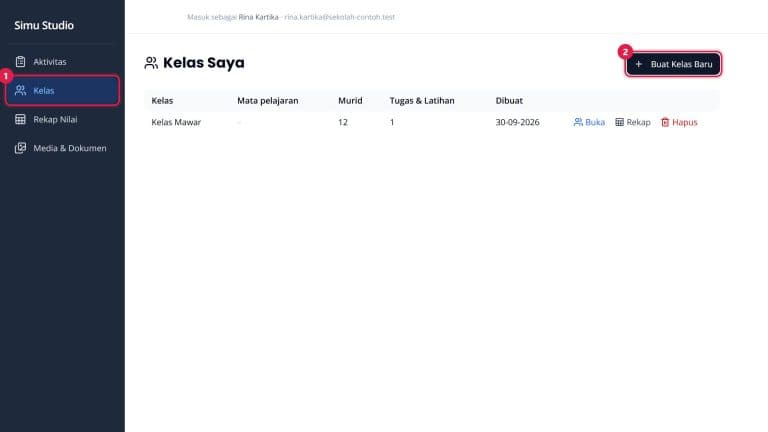
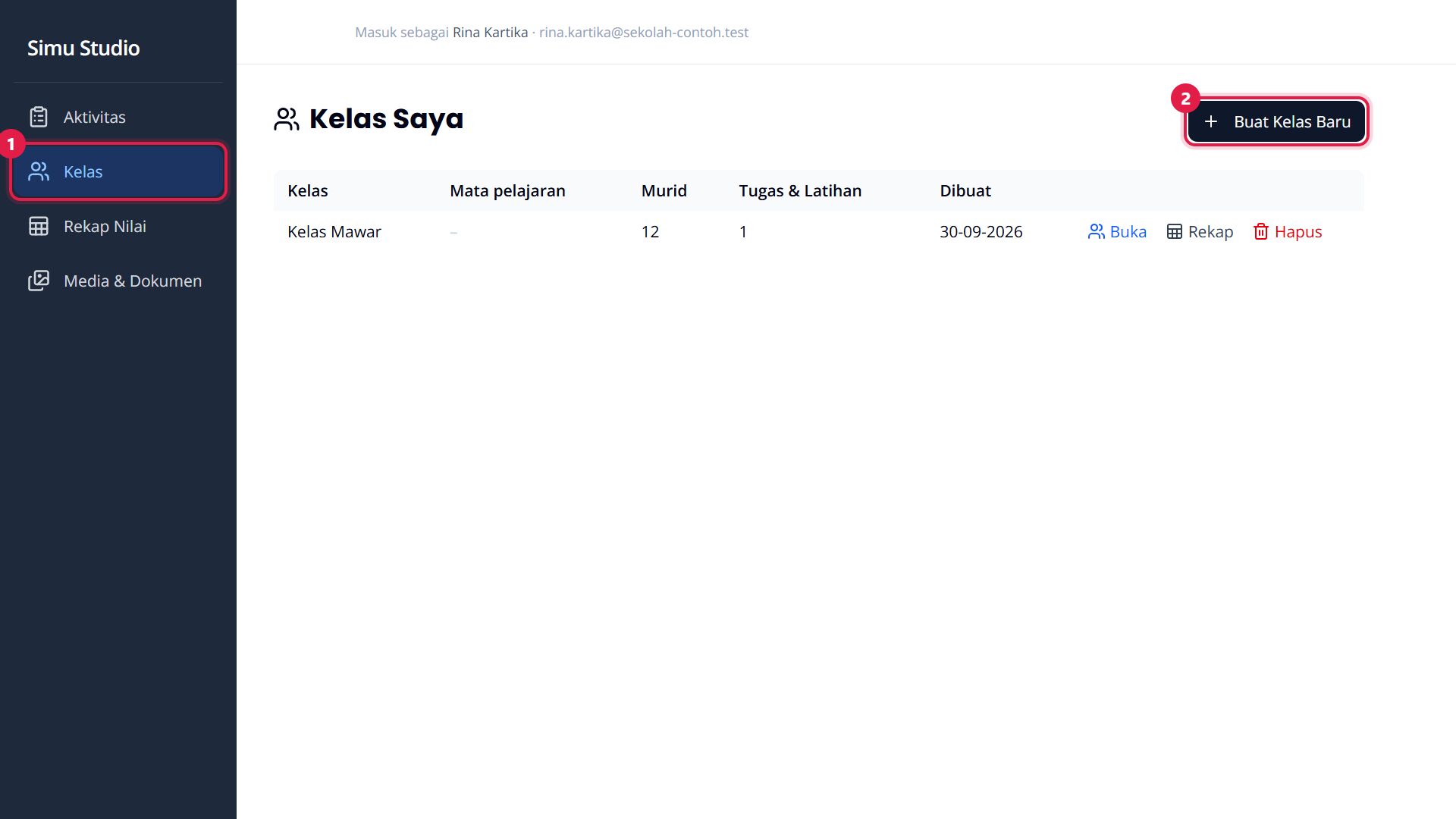
Di sidebar Studio, pilih Kelas ①. Halaman Kelas Saya menampilkan semua kelas Anda: nama, mata pelajaran, jumlah murid, jumlah tugas dan latihan, serta tanggal dibuat. Tekan Buat Kelas Baru ② untuk menambah kelas.
Langkah 2 — Beri nama kelas
Isi nama kelas ①, misalnya Kelas Mawar. Mata pelajaran ② boleh dikosongkan. Kolom ini berguna bila murid Anda juga diajar guru lain di simu, supaya mereka tahu kelas mana milik pelajaran apa. Tekan Buat ③.
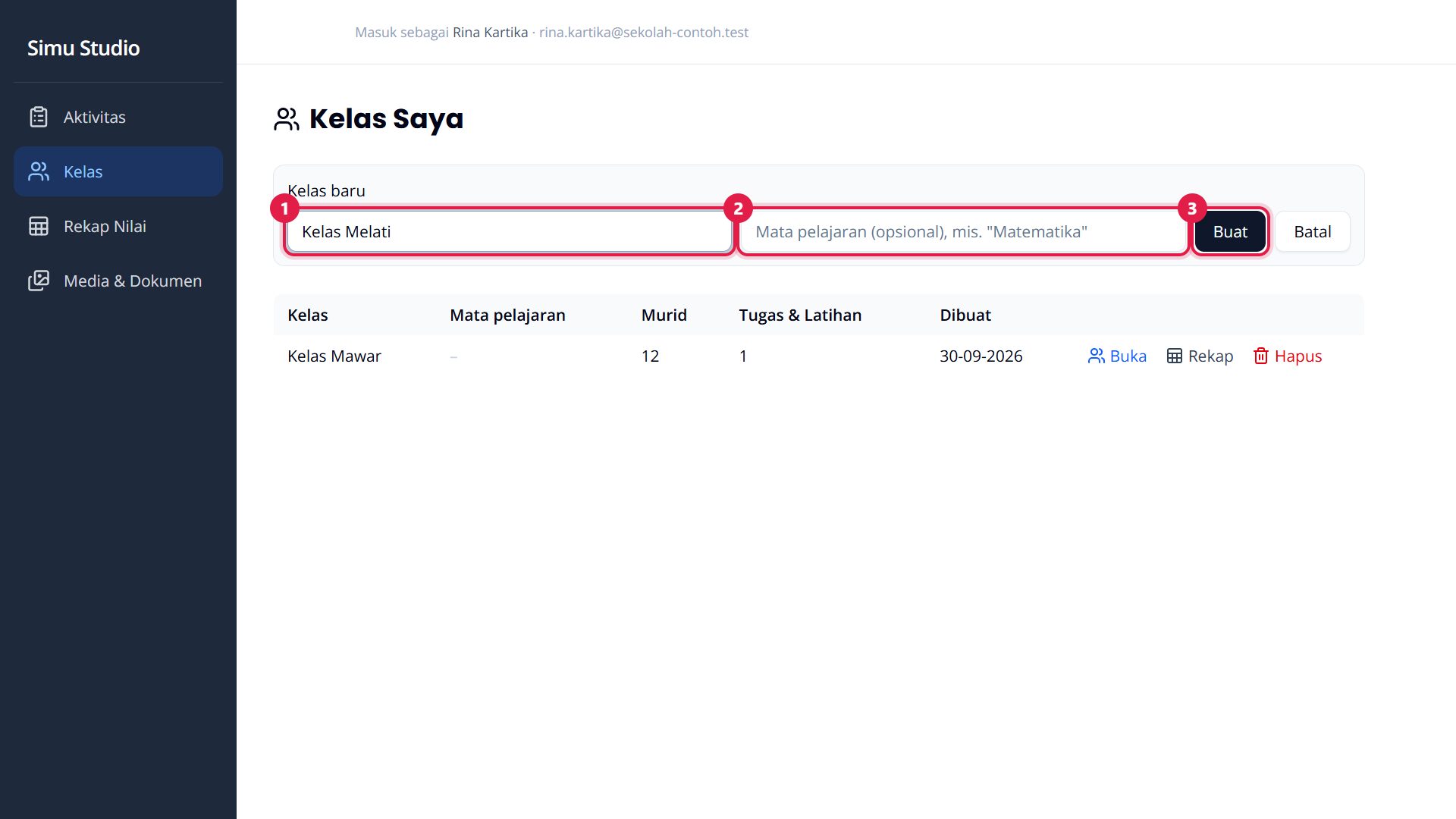
Tips: satu kelas = satu kumpulan murid. Kalau Anda mengajar tiga rombel, buat tiga kelas. Setiap tugas nanti bisa diarahkan ke kelas yang berbeda.
Langkah 3 — Ajak murid bergabung dengan QRCode
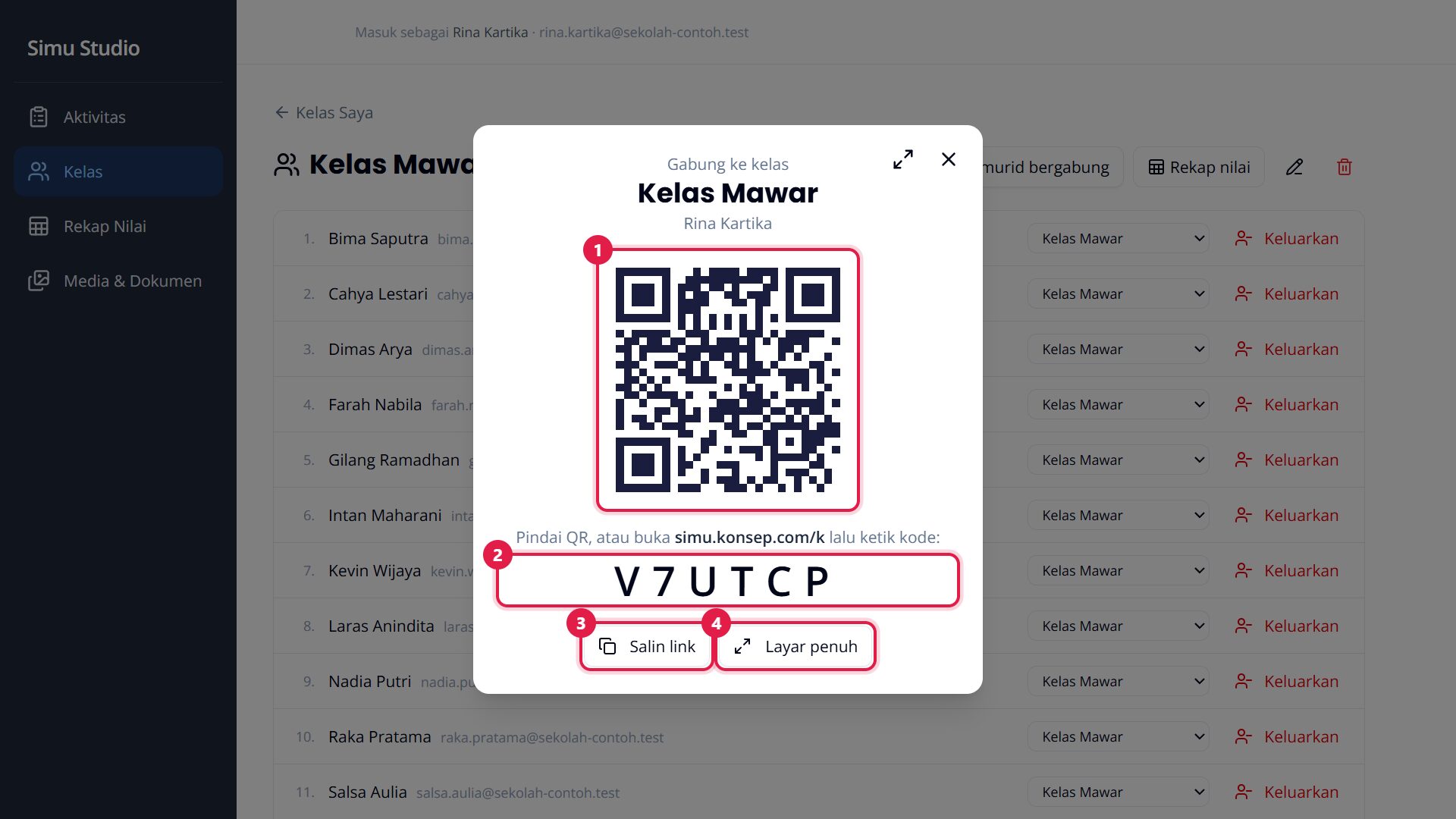
Buka kelasnya (tombol Buka di daftar), lalu tekan Ajak murid bergabung. Jendela yang muncul berisi:
- QRCode ①: tayangkan di proyektor atau layar kelas. Murid memindainya dengan kamera HP, masuk dengan akunnya, dan langsung tergabung.
- Kode kelas ②: untuk murid yang tidak bisa memindai. Murid membuka simu.konsep.com/k lalu mengetik kode ini.
- Salin link ③: untuk ditempel di grup kelas.
- Layar penuh ④: memperbesar QRCode dan kode agar terbaca dari bangku belakang.
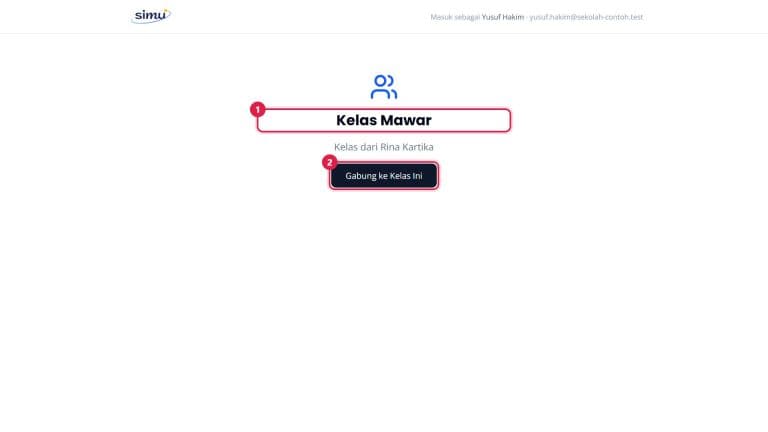
Murid yang belum punya akun simu bisa mendaftar dulu dari halaman yang sama, lalu otomatis diarahkan kembali ke kelas Anda.
Langkah 4 — Periksa daftar murid
Begitu murid bergabung, namanya langsung muncul di halaman kelas ①. Anda tidak perlu mengetik nama murid satu per satu. Tombol Ajak murid bergabung ② tetap ada untuk murid yang menyusul.
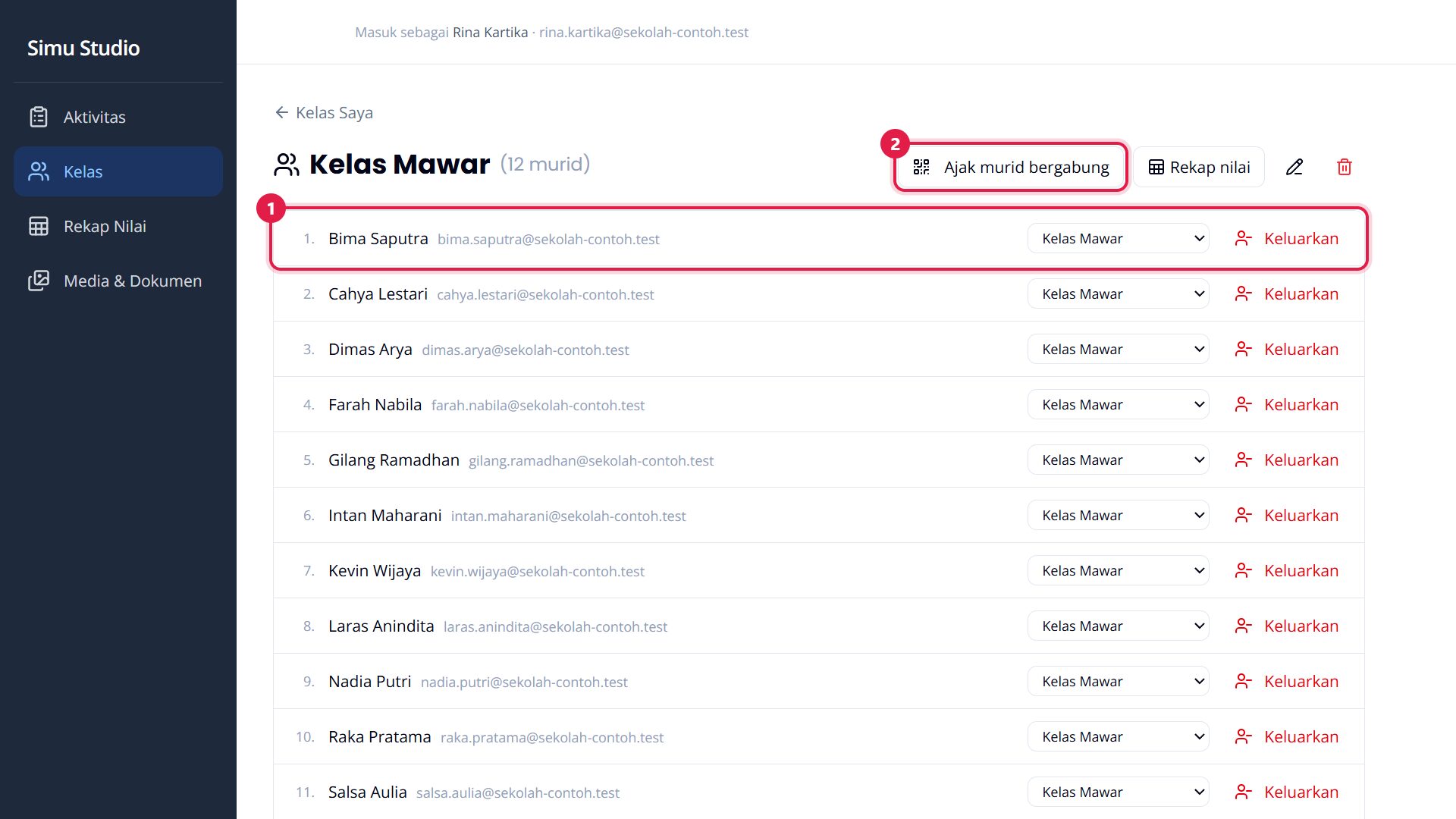
Di setiap baris ada dua pengaturan:
- Pilihan kelas: memindahkan murid ke kelas lain milik Anda, misalnya bila ia salah memindai QRCode kelas sebelah. Ada konfirmasi sebelum dipindahkan.
- Keluarkan: menghapus murid dari daftar Anda. Nilai lamanya tetap tersimpan.
Langkah 5 — Buka aktivitas, pilih tab Bagikan
Kembali ke menu Aktivitas, tekan Edit pada aktivitas yang ingin dibagikan, lalu pilih tab Bagikan. Ada dua cara membagikan: Latihan ① dan Tugas/Ujian ②. Tekan tanda ? untuk melihat bedanya.
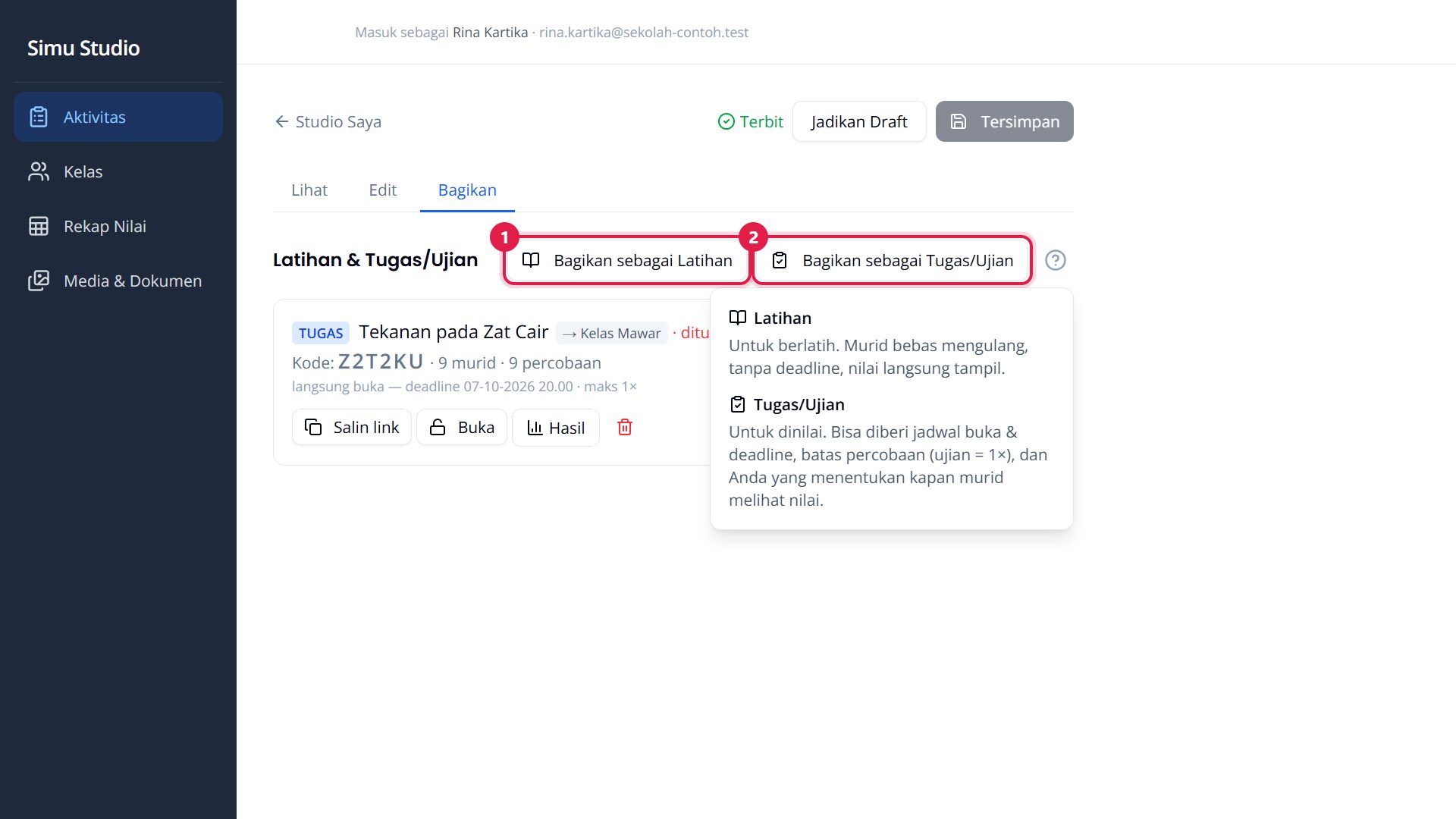
| Latihan | Tugas/Ujian | |
|---|---|---|
| Tujuan | berlatih | dinilai |
| Mengulang | bebas | bisa dibatasi (ujian = 1×) |
| Jadwal | tanpa deadline | bisa diberi jadwal buka dan deadline |
| Nilai untuk murid | langsung tampil | Anda yang menentukan kapan |
Satu aktivitas boleh dibagikan berkali-kali: misalnya sebagai latihan dulu, lalu sebagai tugas minggu depan, atau ke kelas yang berbeda.
Langkah 6 — Atur kelas tujuan, deadline, dan batas percobaan
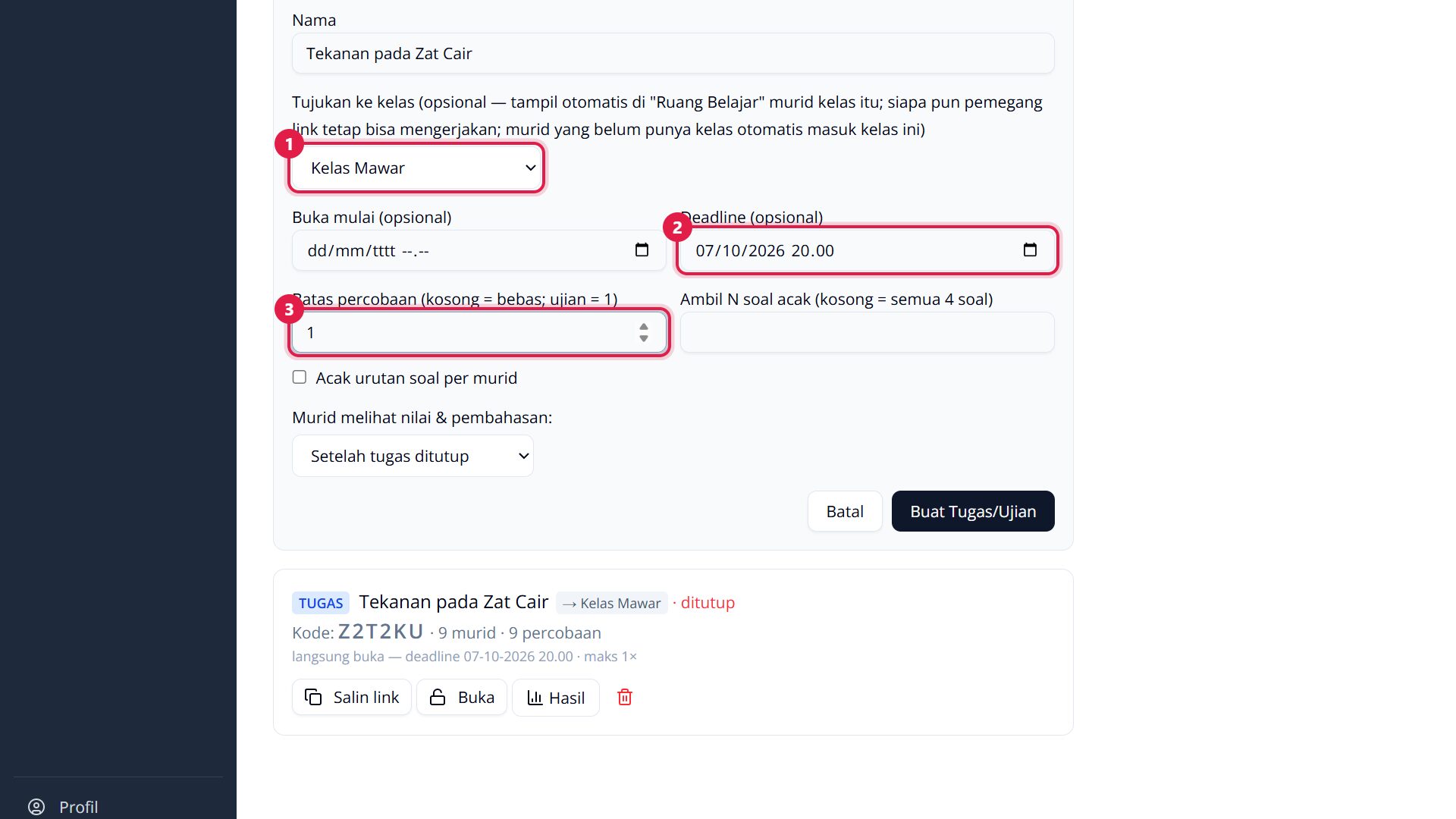
Tekan Bagikan sebagai Tugas/Ujian. Di form yang muncul:
- Tujukan ke kelas ①: pilih kelasnya. Tugas otomatis tampil di Ruang Belajar setiap murid di kelas itu.
- Buka mulai dan Deadline ②: keduanya opsional. Kosongkan Buka mulai agar tugas langsung bisa dikerjakan. Setelah deadline, tugas tidak menerima isian lagi.
- Batas percobaan ③: kosong berarti bebas. Untuk ujian, isi
1.
Masih di form yang sama ada dua pilihan lain:
- Ambil N soal acak: setiap murid mendapat sejumlah soal yang diambil acak dari aktivitas. Kosongkan untuk memakai semua soal.
- Acak urutan soal per murid: urutan soal berbeda untuk setiap murid. Di halaman hasil, Anda tetap melihat nomor soal sesuai urutan asli.
Langkah 7 — Tentukan kapan murid melihat nilai, lalu buat
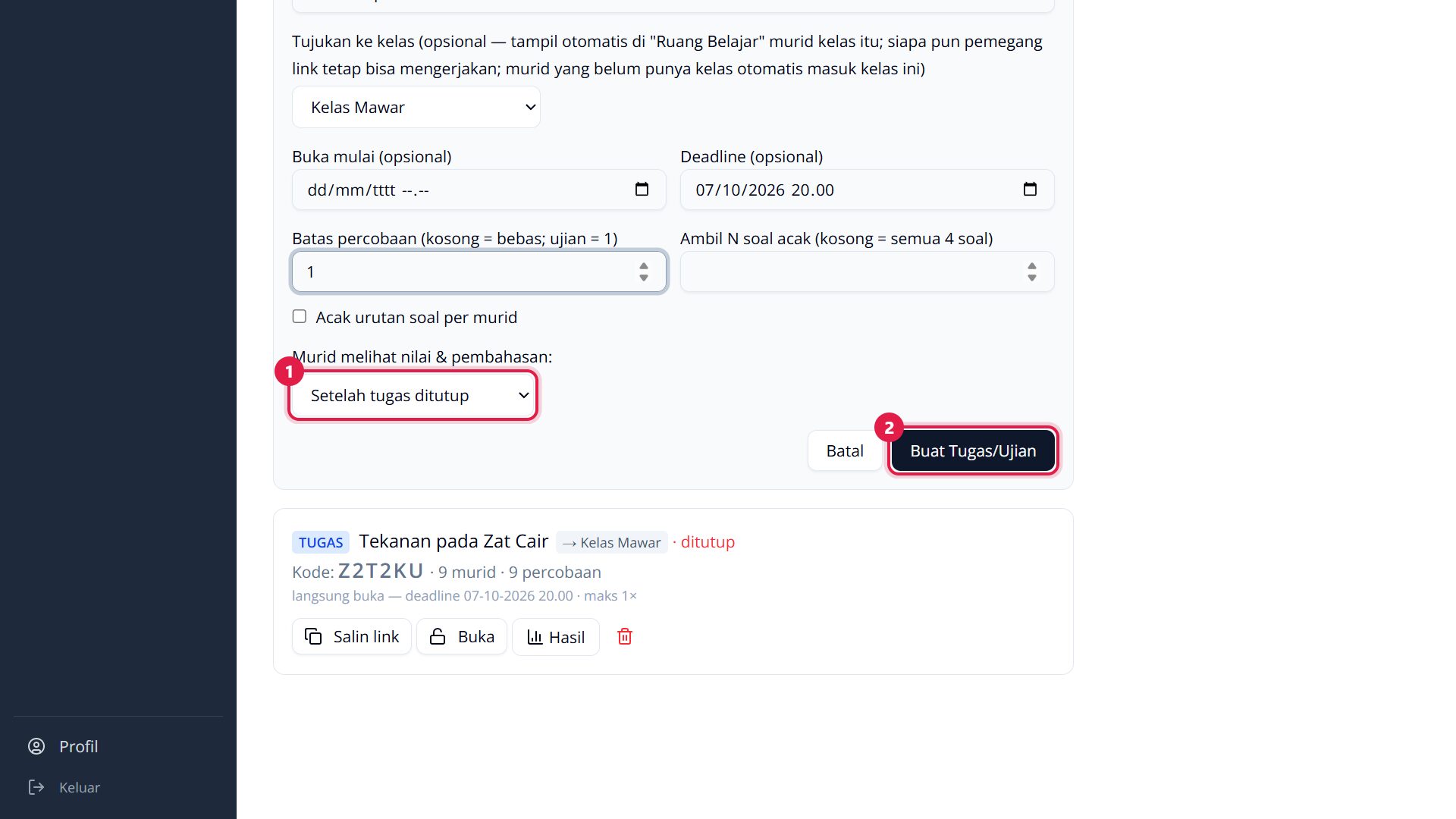
Pilih Murid melihat nilai & pembahasan ①:
- Langsung setelah kumpul: cocok untuk tugas latihan terbimbing.
- Setelah tugas ditutup: cocok untuk ujian, supaya kunci jawaban tidak tersebar sebelum semua murid selesai.
- Tidak (hanya guru): nilai hanya Anda yang melihat.
Tekan Buat Tugas/Ujian ②.
Langkah 8 — Kartu tugas: kode dan link
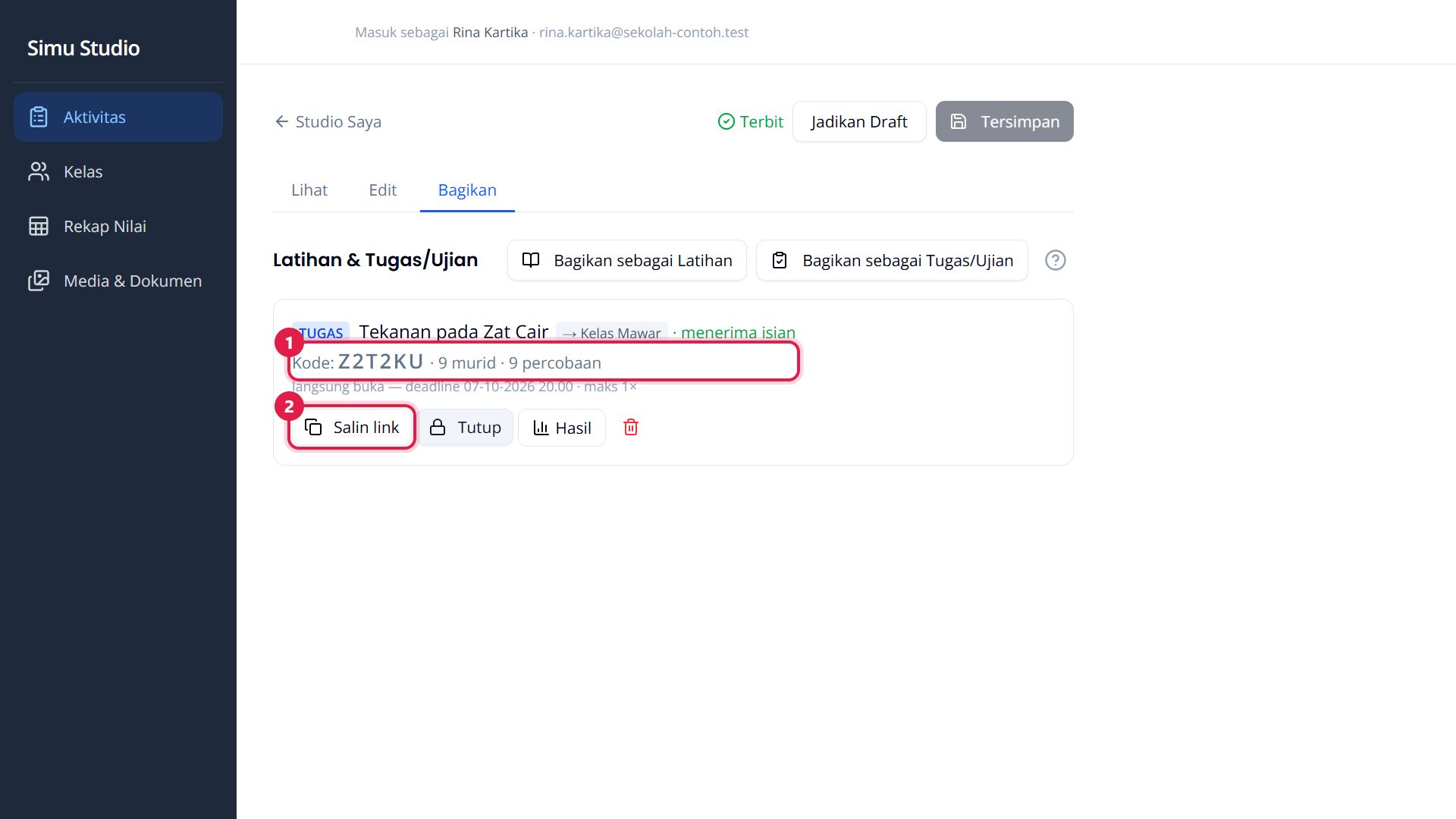
Tugas yang sudah dibuat tampil sebagai kartu. Setiap tugas punya kode ① sendiri, misalnya Z2T2KU, dan tombol Salin link ② untuk ditempel di grup kelas. Murid di kelas tujuan tidak perlu kode ini karena tugasnya sudah muncul di Ruang Belajar mereka.
Tombol lain di kartu:
- Tutup atau Buka: menghentikan atau membuka kembali penerimaan isian kapan saja, tanpa menunggu deadline.
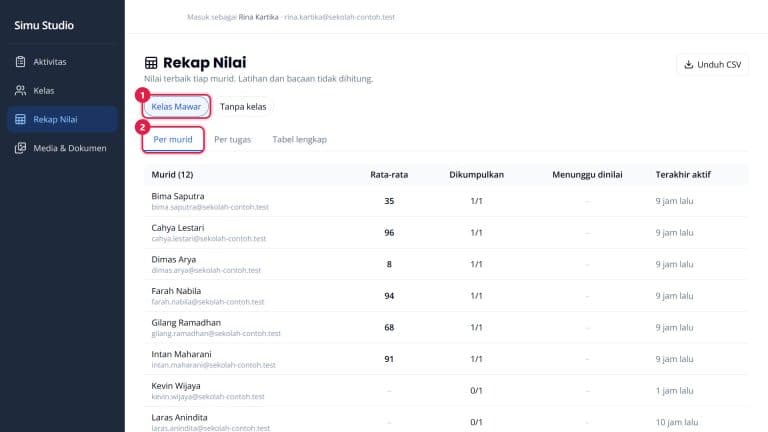
- Hasil: melihat jawaban dan nilai murid. Ini dibahas di bagian 4.
Kesalahan yang sering terjadi
- Tombol Bagikan tidak bisa dipakai. Aktivitas masih Draf. Kembali ke tab Edit dan tekan Publish.
- Tugas tidak muncul di Ruang Belajar murid. Periksa Tujukan ke kelas di kartu tugas, dan pastikan murid itu memang ada di daftar kelas tersebut.
- Murid tergabung di kelas yang salah. Buka kelasnya, lalu pindahkan murid lewat pilihan kelas di barisnya.
Pertanyaan umum
Apakah murid harus punya akun? Ya, murid masuk dengan akun simu, supaya nilainya tersimpan atas namanya. Pendaftaran gratis dan bisa dilakukan langsung dari halaman gabung kelas.
Bisakah murid yang tidak ada di kelas mengerjakan tugas lewat link? Bisa. Siapa pun yang memegang link tetap bisa mengerjakan. Murid yang belum punya kelas di Studio Anda otomatis dimasukkan ke kelas tujuan tugas itu.
Kode kelas dan kode tugas, apa bedanya? Kode kelas dipakai sekali, saat murid bergabung ke kelas. Kode tugas menuju satu tugas tertentu.
Seri Tutorial simu Classroom
- Membuat Aktivitas di Studio
- Membuat Kelas dan Membagikan Tugas (sedang dibaca)
- Murid Bergabung dan Mengerjakan Tugas
- Menilai dan Rekap Nilai
Berikutnya: 3. Murid Bergabung dan Mengerjakan Tugas →
Siap mencoba? Buka Studio di simu.konsep.com/studio.