Tutorial simu Classroom (4): Menilai dan Rekap Nilai
Seri Tutorial simu Classroom · bagian 4 dari 4
- Membuat Aktivitas di Studio
- Membuat Kelas dan Membagikan Tugas
- Murid Bergabung dan Mengerjakan Tugas
- Menilai dan Rekap Nilai (sedang dibaca)
Di bagian 3 murid sudah mengumpulkan tugasnya. Di bagian terakhir seri ini, kita menilai jawaban yang perlu dinilai guru, menutup tugas, lalu membaca rekap nilai kelas.
Yang akan Anda pelajari:
- membuka halaman Hasil sebuah tugas;
- melihat siapa yang sudah dan belum mengerjakan;
- menilai esai dan foto kiriman, lengkap dengan komentar;
- menutup tugas supaya nilai tampil ke murid;
- memakai Nilai ulang bila kunci jawaban diperbaiki;
- membaca dan mengunduh rekap nilai.
Langkah 1 — Buka Hasil tugas
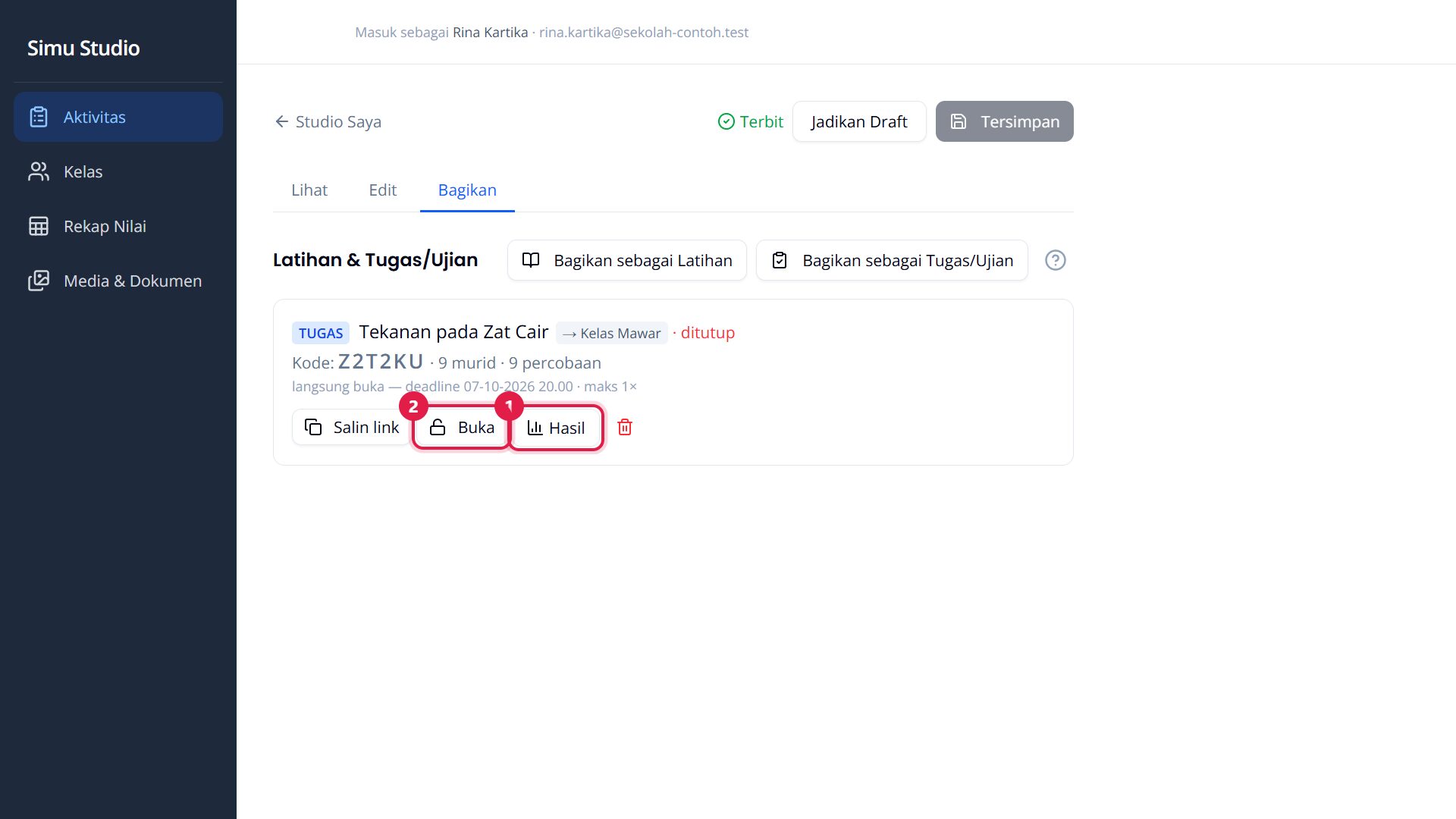
Buka aktivitasnya, pilih tab Bagikan, lalu pada kartu tugas tekan Hasil ①. Tombol Tutup atau Buka ② di sebelahnya dipakai nanti di langkah 7.
Langkah 2 — Baca ringkasan
Bagian atas halaman Hasil merangkum jumlah murid, jumlah percobaan, rata-rata kelas, dan Menunggu dinilai ①: percobaan yang masih punya soal untuk dinilai guru.
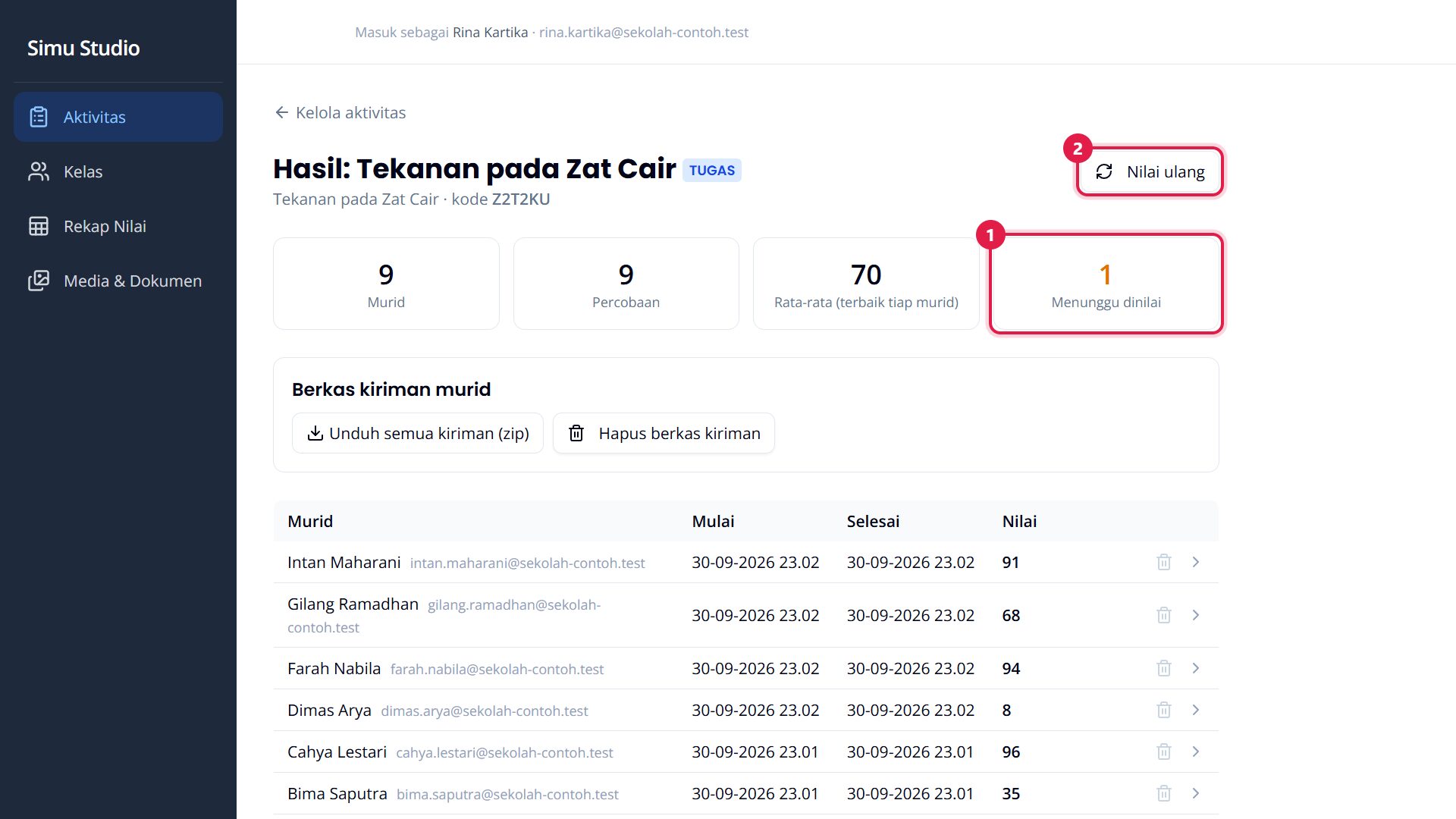
Soal pilihan ganda dan isian berkunci sudah dinilai otomatis. Yang menunggu Anda hanya esai, unggahan foto/berkas, dan isian tanpa kunci. Tombol Nilai ulang ② dibahas di langkah 8. Untuk tugas dengan unggahan, ada juga tombol Unduh semua kiriman (zip).
Langkah 3 — Siapa yang belum mengerjakan
Karena tugas ditujukan ke kelas, murid yang belum mengerjakan ① tampil sebagai baris abu-abu di bawah tabel. Di bawahnya tertulis jumlahnya, misalnya 3 murid kelas Kelas Mawar belum mengerjakan.
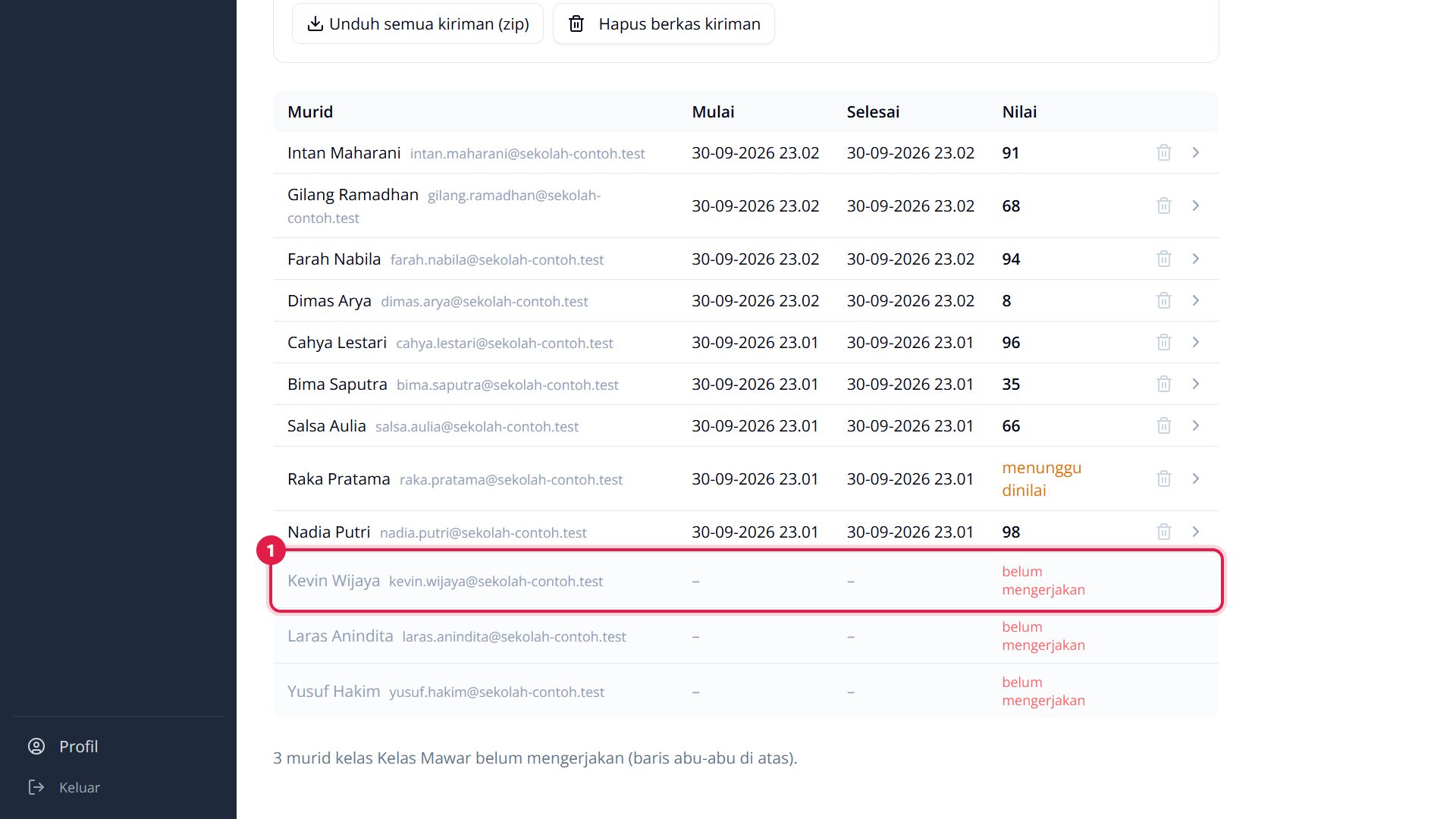
Murid yang belum menekan Kumpulkan tetapi sudah mengisi jawaban akan dikumpulkan otomatis 15 menit setelah tugas ditutup. Barisnya diberi keterangan dikumpulkan otomatis.
Langkah 4 — Buka jawaban satu murid
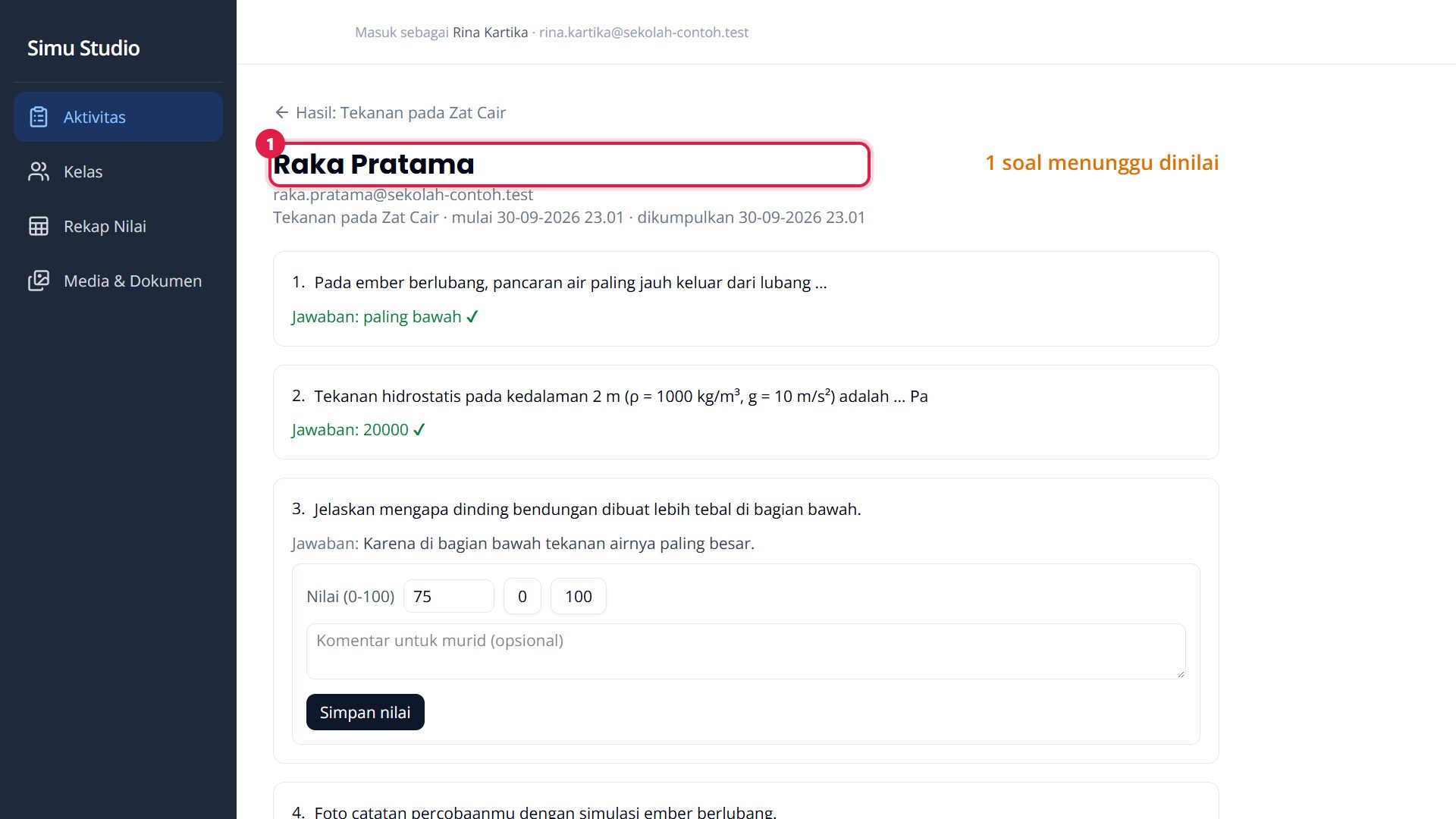
Klik baris murid untuk membuka jawabannya ①. Di kanan atas tertulis berapa soal yang masih menunggu dinilai. Soal ditampilkan dengan nomor asli, walaupun urutan soal diacak untuk murid itu.
Langkah 5 — Beri nilai dan komentar
Pada soal esai, isi Nilai (0-100) ①. Tombol kecil 0 dan 100 di sebelahnya mempercepat penilaian. Tambahkan komentar untuk murid ② bila perlu, lalu tekan Simpan nilai ③. Nilai akhir murid langsung dihitung ulang.
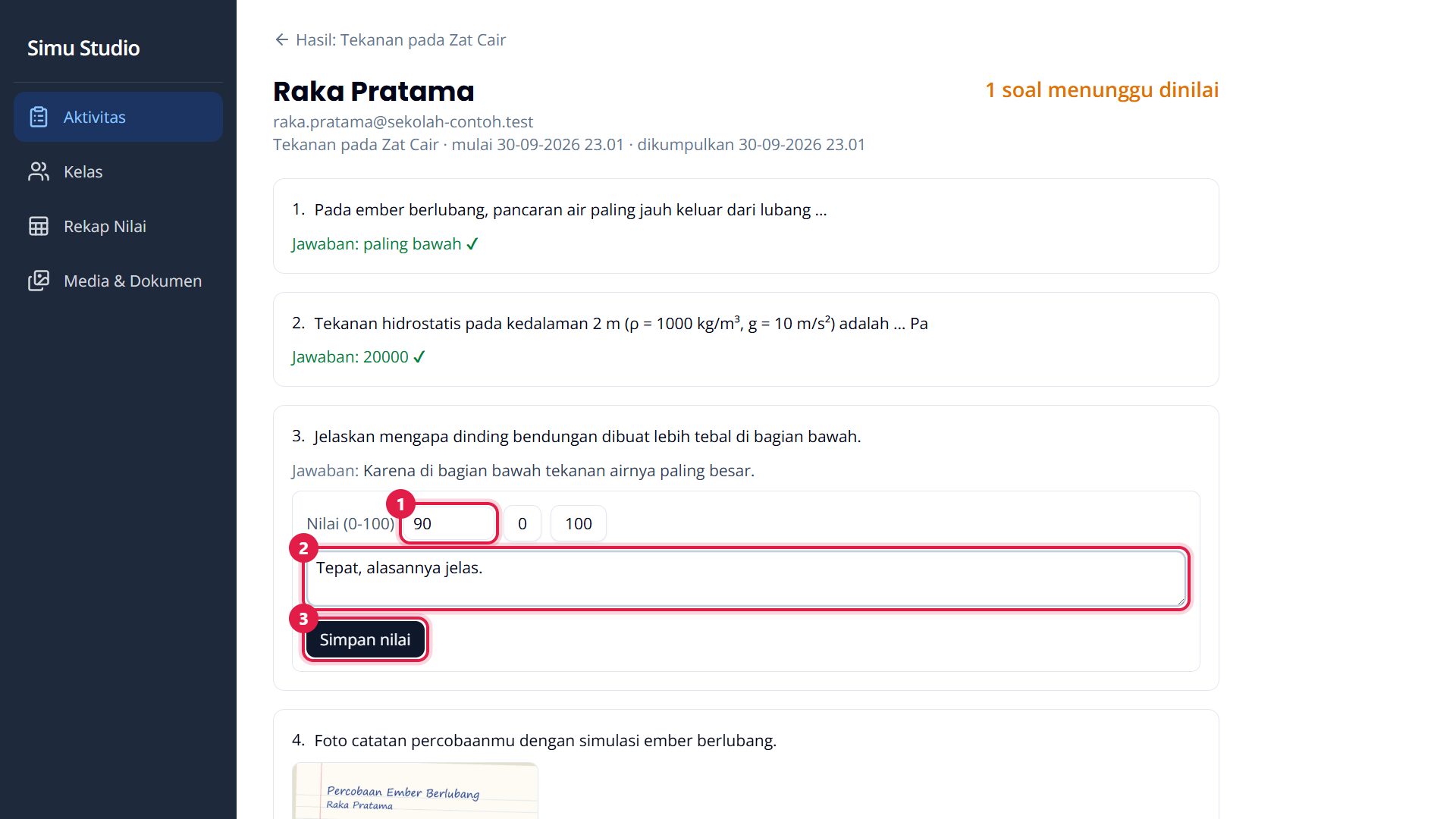
Nilai yang sudah disimpan masih bisa diubah kapan saja.
Langkah 6 — Nilai foto kiriman
Foto kiriman murid ① tampil langsung di bawah soal. Klik fotonya untuk memperbesar, supaya tulisan tangan terbaca jelas.
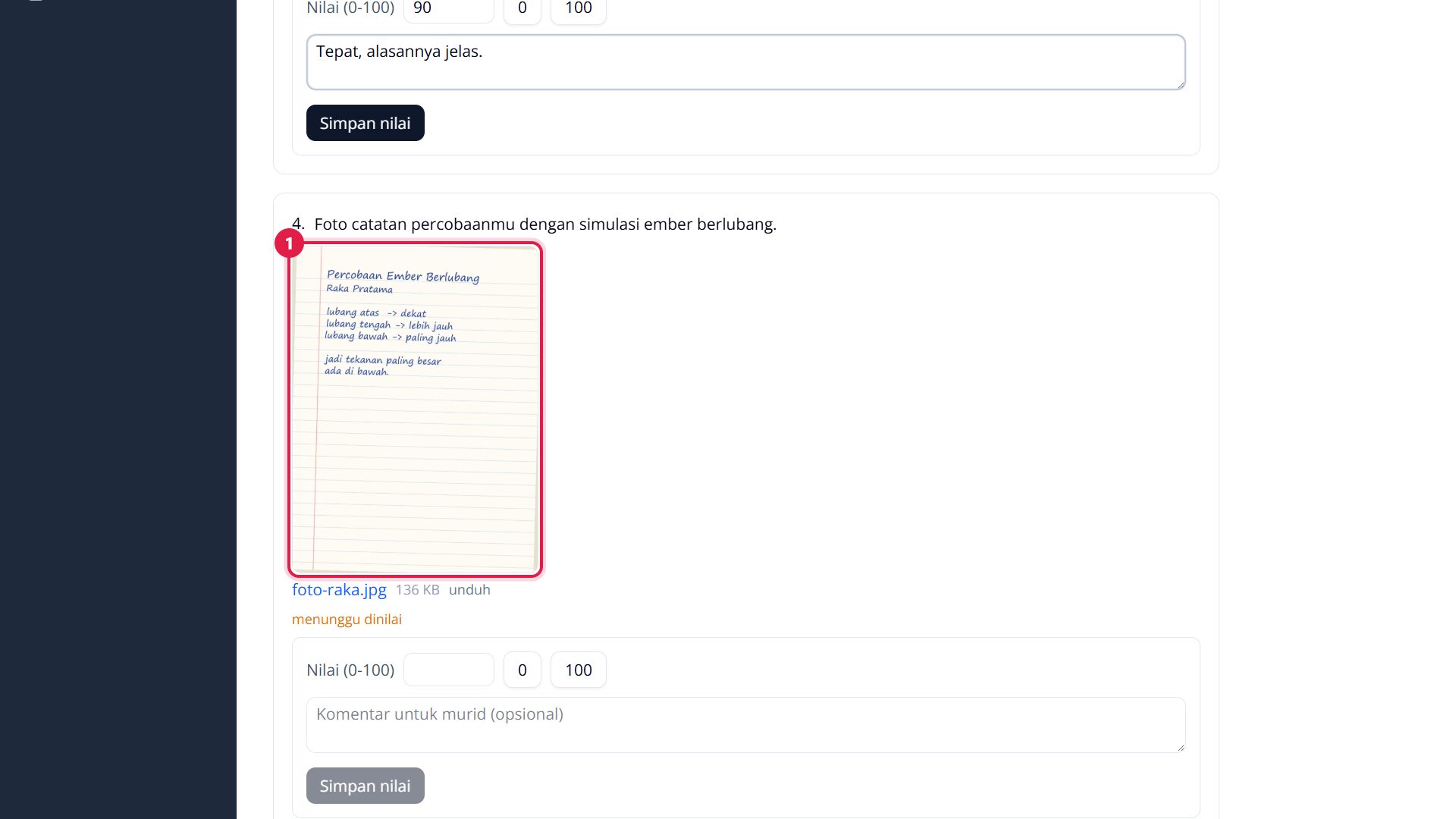
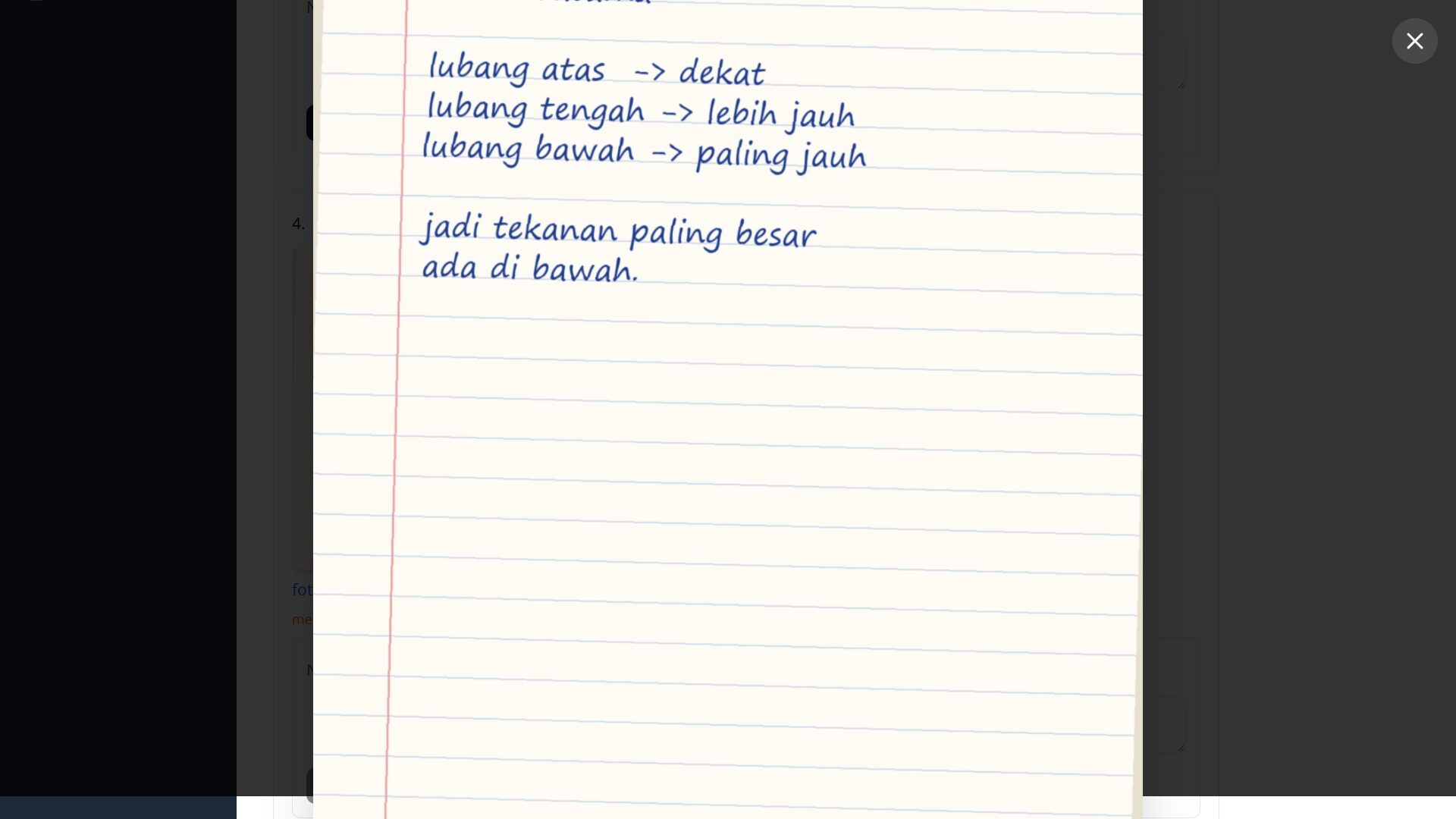
Beri nilai dengan cara yang sama seperti esai. Berkasnya juga bisa diunduh lewat tautan unduh di bawah foto.
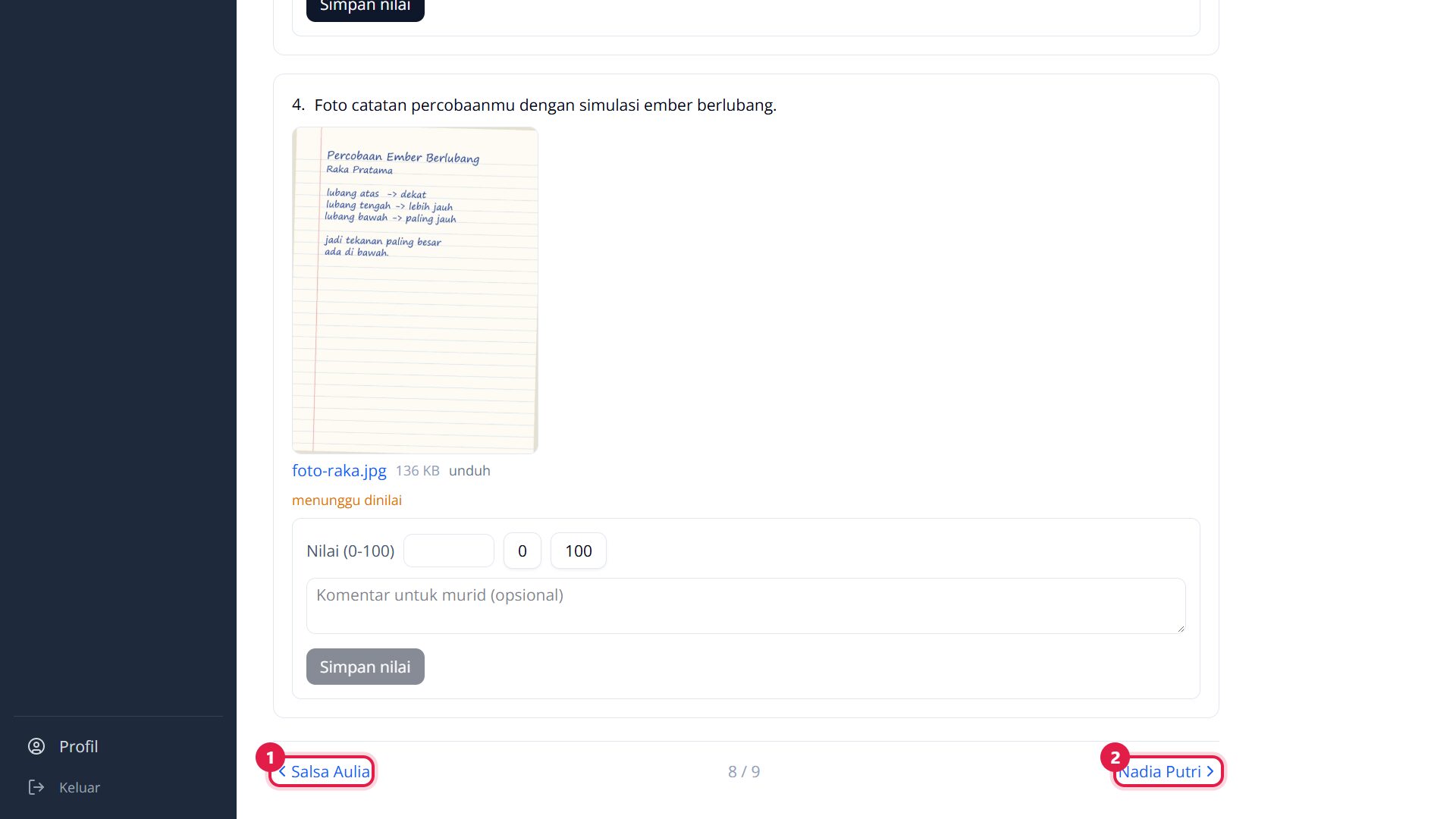
Untuk pindah ke murid lain, pakai tautan di bagian bawah halaman: murid sebelumnya ① dan berikutnya ②. Urutannya sama dengan tabel Hasil, jadi Anda tidak perlu kembali ke daftar.
Langkah 7 — Tutup tugas
Setelah semua dinilai, kembali ke kartu tugas dan tekan Tutup. Tugas tidak menerima isian lagi. Kalau pengaturan Murid melihat nilai adalah Setelah tugas ditutup, saat inilah murid bisa melihat nilai dan pembahasannya.
Tugas yang sudah ditutup bisa dibuka lagi dengan tombol Buka.
Langkah 8 — Nilai ulang bila kunci diperbaiki
Kadang guru baru sadar ada kunci jawaban yang salah setelah murid mengumpulkan. Perbaiki kuncinya di tab Edit, lalu di halaman Hasil tekan Nilai ulang.
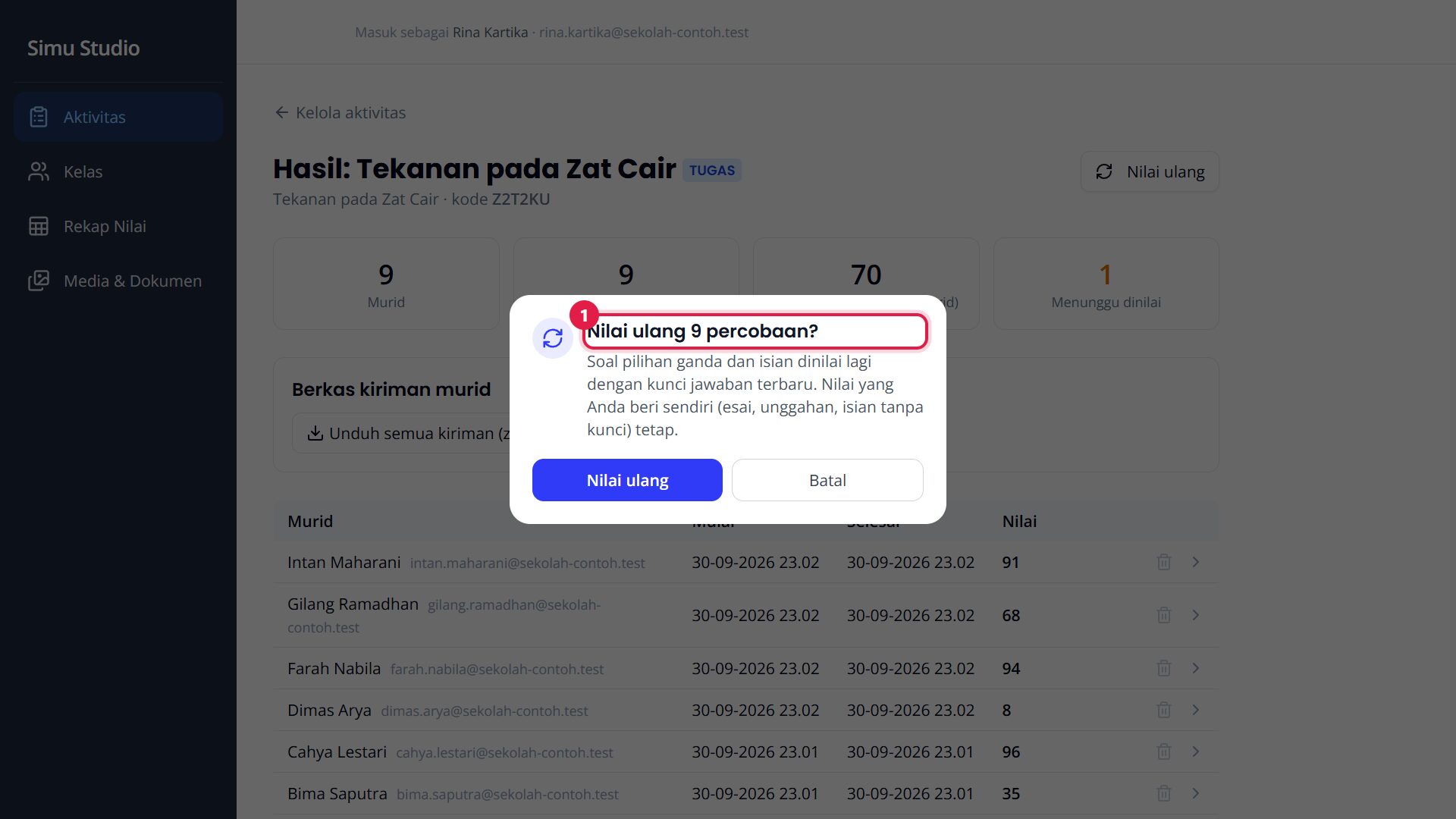
Semua percobaan yang sudah dikumpulkan dinilai lagi dengan kunci terbaru ①. Nilai yang Anda beri sendiri (esai, unggahan, isian tanpa kunci) tetap. Setelah selesai, simu memberi tahu berapa nilai yang berubah.
Tips: tab Edit memberi peringatan bila aktivitas sudah dikerjakan murid, supaya Anda ingat perubahan kunci tidak otomatis mengubah nilai yang sudah masuk.
Langkah 9 — Rekap nilai per murid
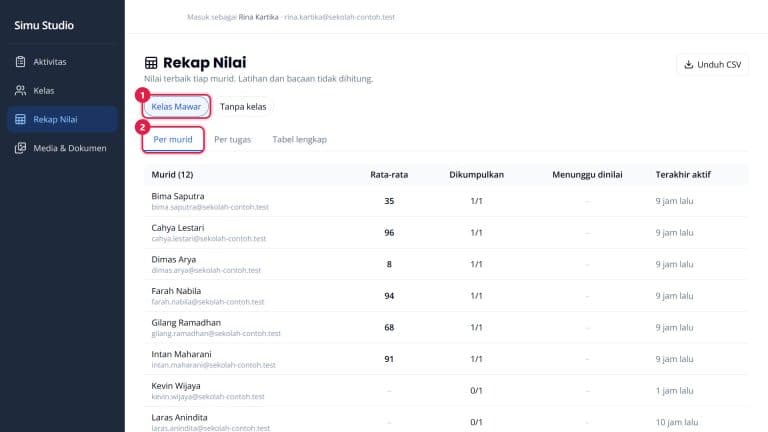
Buka menu Rekap Nilai, pilih kelasnya ①, lalu tab Per murid ②. Setiap murid tampil dengan rata-rata, jumlah tugas yang dikumpulkan, yang menunggu dinilai, dan kapan terakhir aktif.
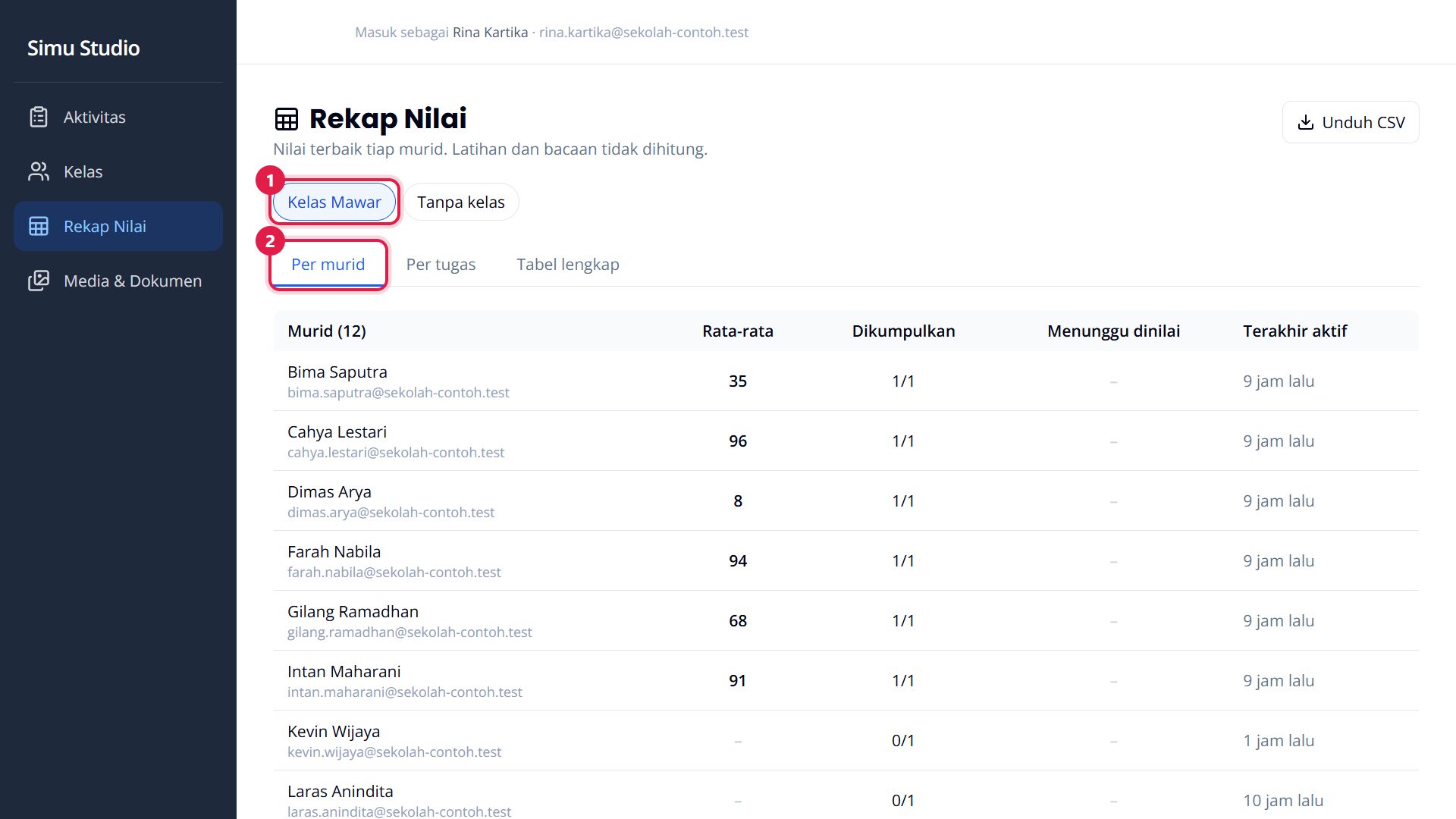
Rekap memakai nilai terbaik tiap murid. Latihan dan bacaan tidak dihitung, hanya tugas.
Langkah 10 — Per tugas dan tabel lengkap
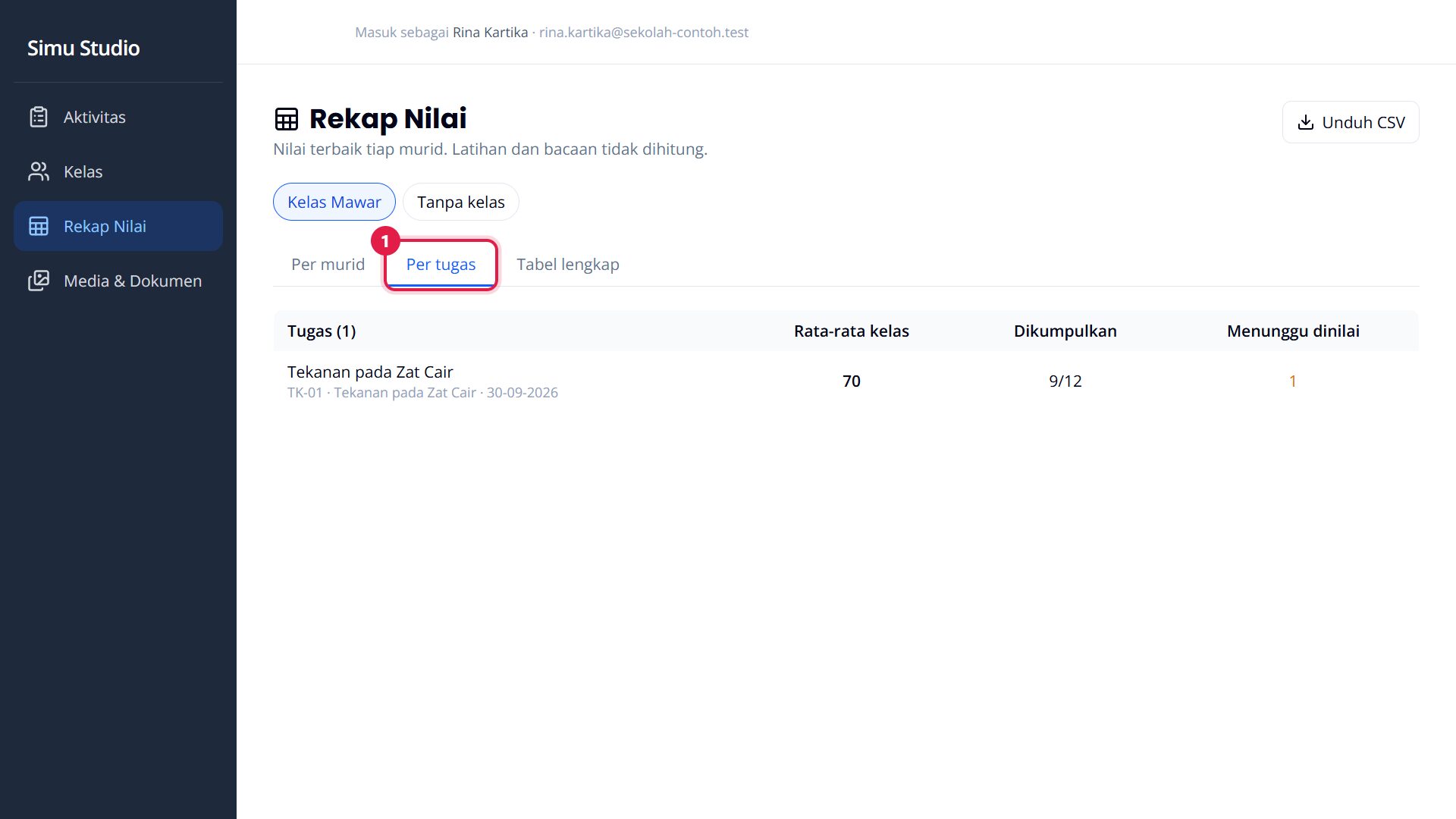
Tab Per tugas ① merangkum setiap tugas: rata-rata kelas, berapa yang mengumpulkan, dan berapa yang menunggu dinilai.
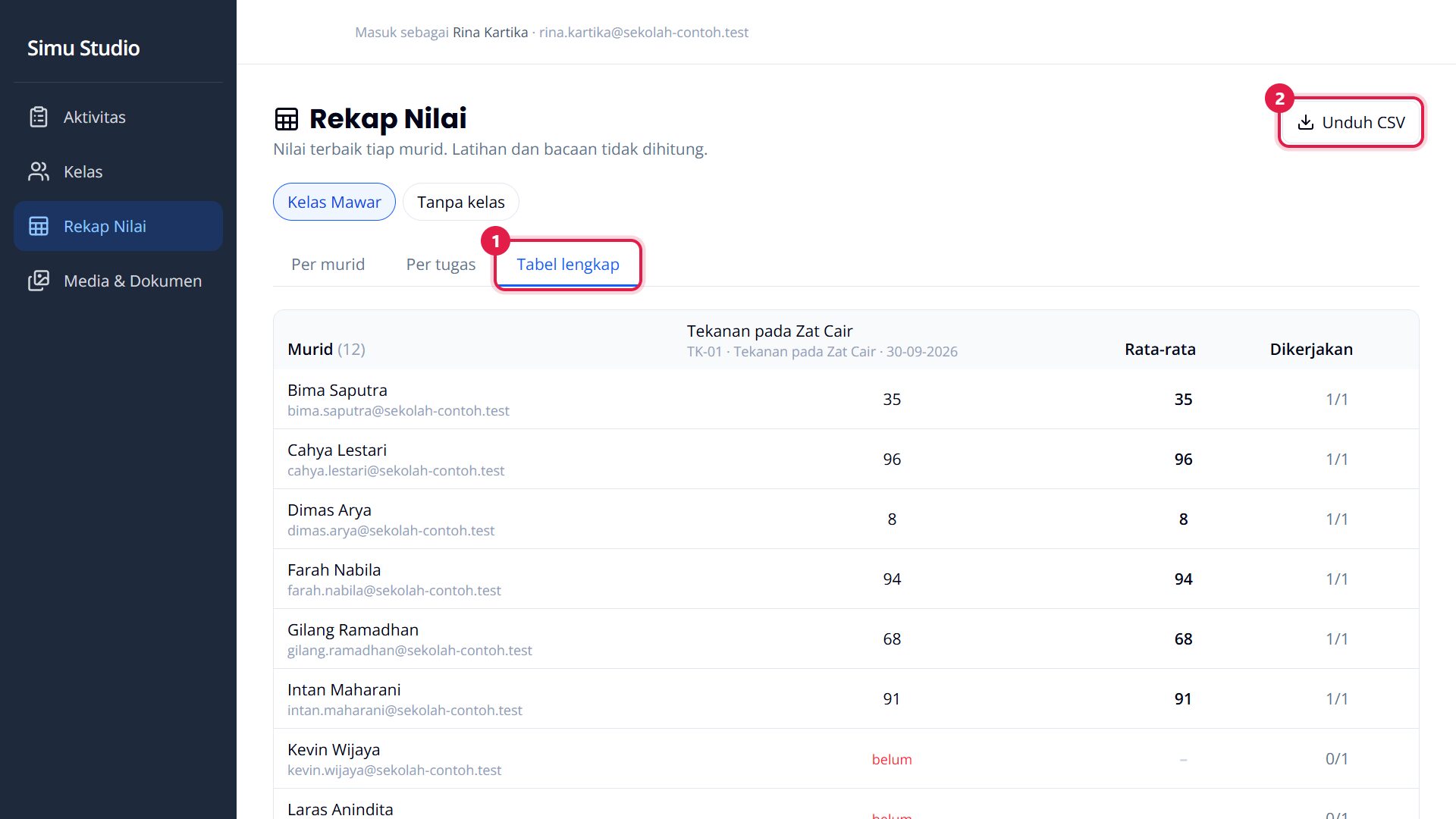
Tab Tabel lengkap ① menampilkan semua murid dan semua tugas dalam satu tabel, seperti buku nilai. Murid yang belum mengerjakan ditandai belum. Tekan Unduh CSV ② untuk membukanya di Excel atau Google Sheets.
Kesalahan yang sering terjadi
- Murid belum melihat nilainya. Periksa pengaturan Murid melihat nilai. Kalau Setelah tugas ditutup, tutup dulu tugasnya.
- Nilai murid masih “menunggu dinilai”. Nilai akhir baru dihitung setelah semua soal manual (esai, unggahan, isian tanpa kunci) dinilai.
- Tugas tidak muncul di Rekap. Rekap hanya menghitung tugas (bukan latihan) yang ditujukan ke kelas itu atau sudah dikumpulkan muridnya.
Pertanyaan umum
Apakah murid melihat komentar saya? Ya, bersama nilai dan pembahasan, sesuai pengaturan kapan murid melihat nilai.
Bagaimana kalau murid mengerjakan lebih dari sekali? Kalau batas percobaan mengizinkan, semua percobaan tercatat di Hasil. Rekap memakai nilai terbaiknya.
Bisakah menghapus percobaan yang salah? Bisa, lewat ikon tempat sampah di baris percobaan. Murid mendapat jatah percobaan itu kembali.
Seri Tutorial simu Classroom
- Membuat Aktivitas di Studio
- Membuat Kelas dan Membagikan Tugas
- Murid Bergabung dan Mengerjakan Tugas
- Menilai dan Rekap Nilai (sedang dibaca)
Seri selesai. Ingin mengulang dari awal? 1. Membuat Aktivitas di Studio
Siap mencoba? Buka Studio di simu.konsep.com/studio.