Tutorial simu Classroom (3): Murid Bergabung dan Mengerjakan Tugas
Seri Tutorial simu Classroom · bagian 3 dari 4
- Membuat Aktivitas di Studio
- Membuat Kelas dan Membagikan Tugas
- Murid Bergabung dan Mengerjakan Tugas (sedang dibaca)
- Menilai dan Rekap Nilai
Di bagian 2 guru sudah membuat kelas dan membagikan tugas. Sekarang kita lihat dari sisi murid: bagaimana murid bergabung, menemukan tugasnya, lalu mengerjakan sampai mengumpulkan.
Artikel ini bisa langsung Anda bagikan ke murid sebagai panduan.
Yang akan dipelajari:
- bergabung ke kelas dengan kode atau QRCode;
- menemukan tugas di Ruang Belajar;
- membaca pengantar dan mencoba konten dari guru;
- menjawab soal dan mengunggah foto;
- mengumpulkan, lalu melihat nilai.
Langkah 1 — Ketik kode kelas
Cara tercepat: pindai QRCode yang ditayangkan guru dengan kamera HP. Kalau tidak bisa memindai, buka simu.konsep.com/k, ketik kode kelas dari guru ①, lalu tekan Lanjut ②.
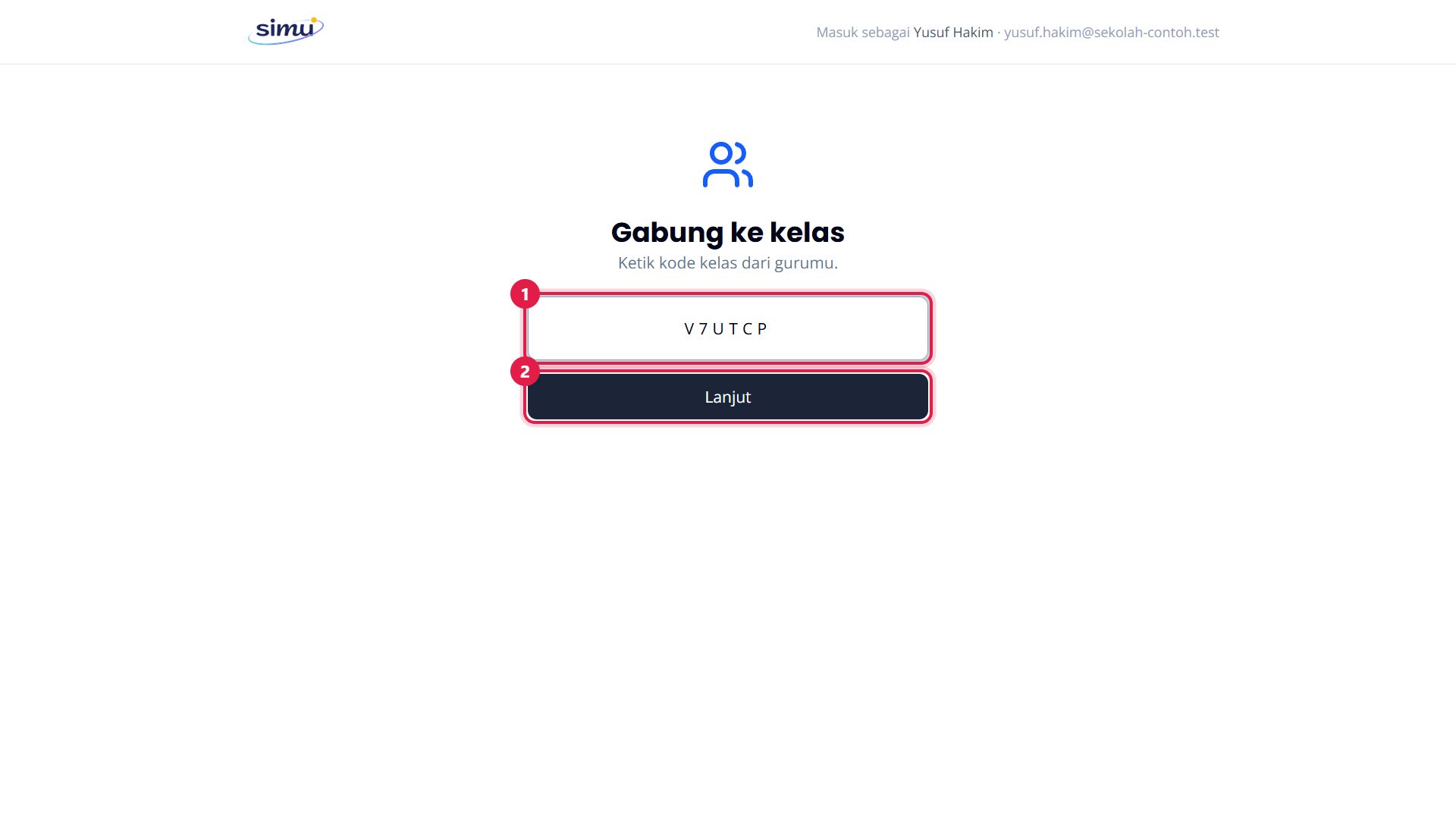
Murid harus masuk dengan akun simu. Yang belum punya akun bisa daftar gratis di halaman itu juga, lalu otomatis kembali ke halaman gabung kelas.
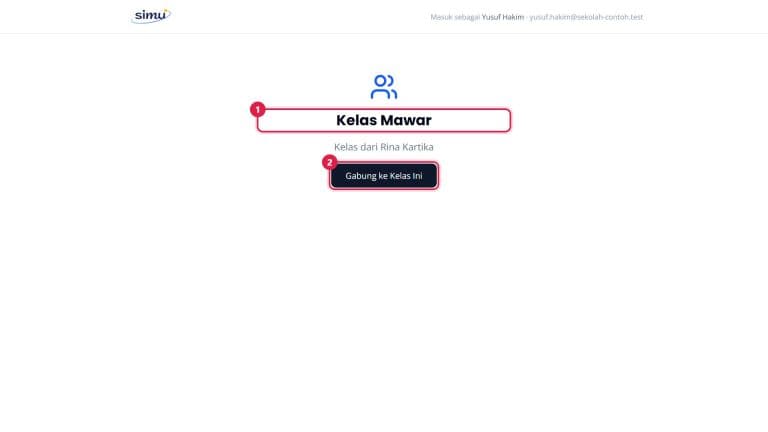
Langkah 2 — Gabung ke kelas
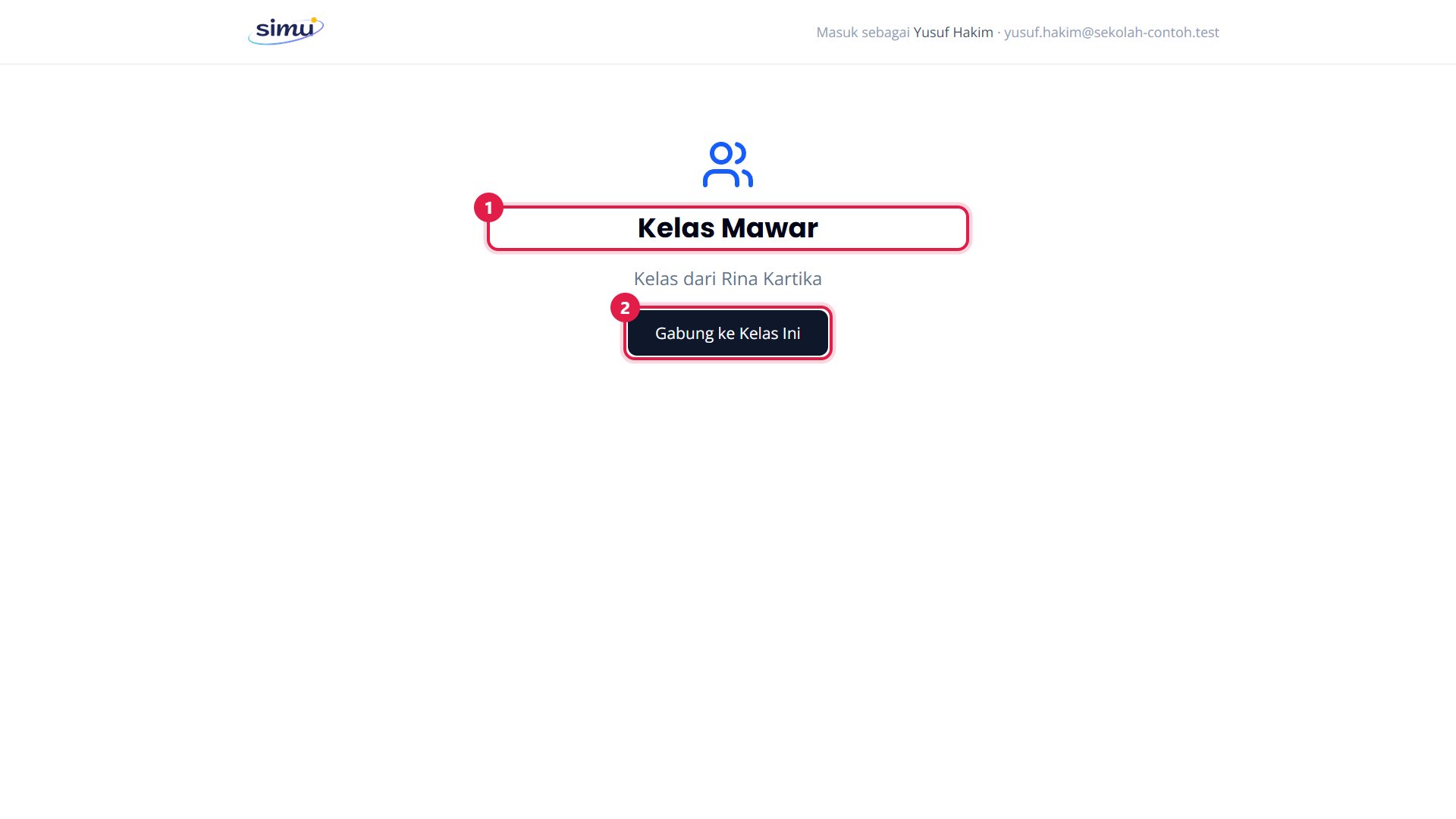
Pastikan nama kelas ① dan nama gurunya benar, lalu tekan Gabung ke Kelas Ini ②. Selesai: nama murid langsung masuk ke daftar kelas guru.
Langkah 3 — Buka Ruang Belajar
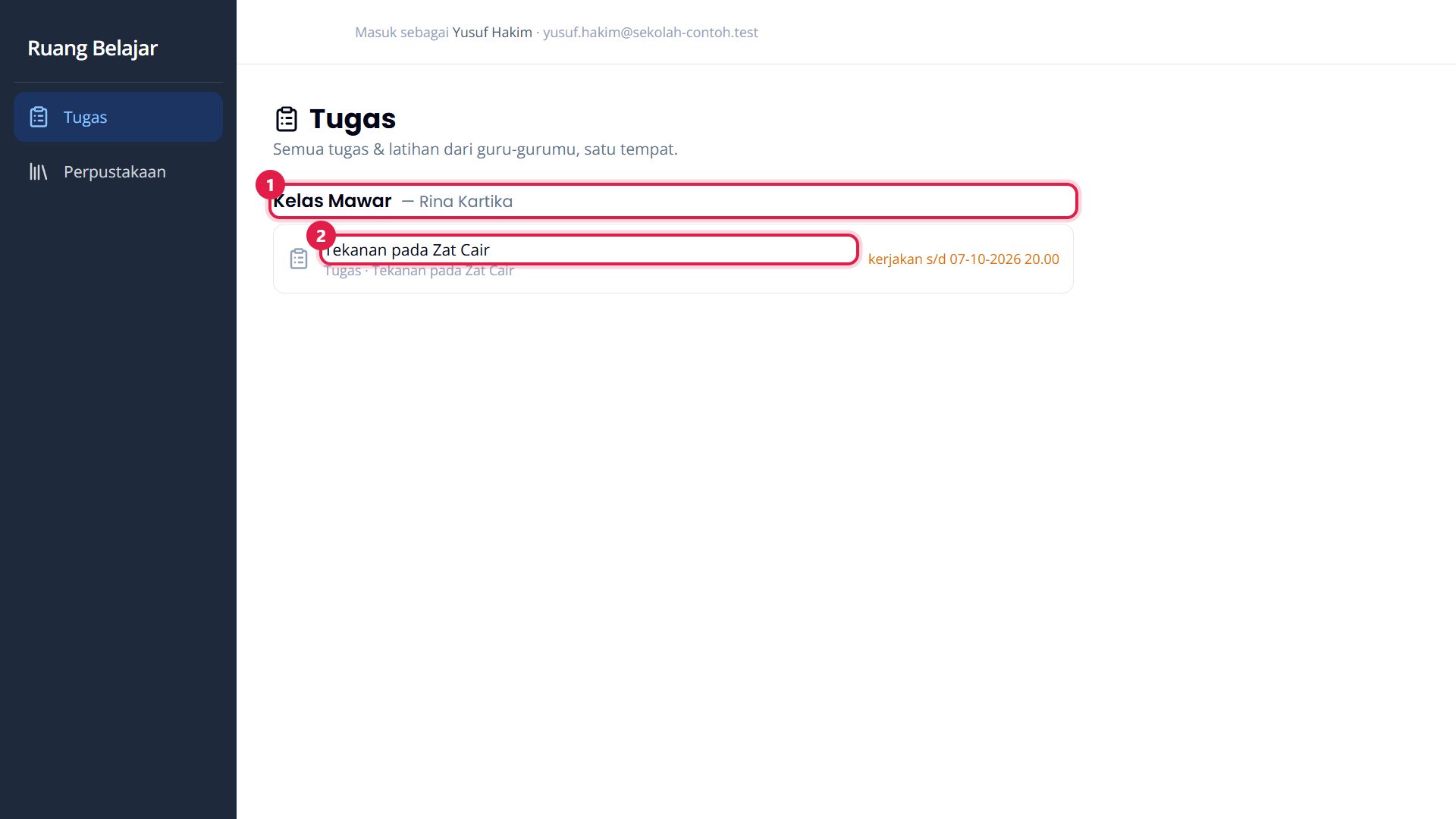
Semua tugas dari semua guru ada di Ruang Belajar (menu Tugas). Tugas dikelompokkan per kelas dan guru ①. Setiap tugas ② menampilkan batas waktunya, misalnya kerjakan s/d 07-10-2026 20.00.
Menu Perpustakaan berisi dokumen yang dibagikan guru, misalnya PDF bahan bacaan.
Langkah 4 — Baca dulu
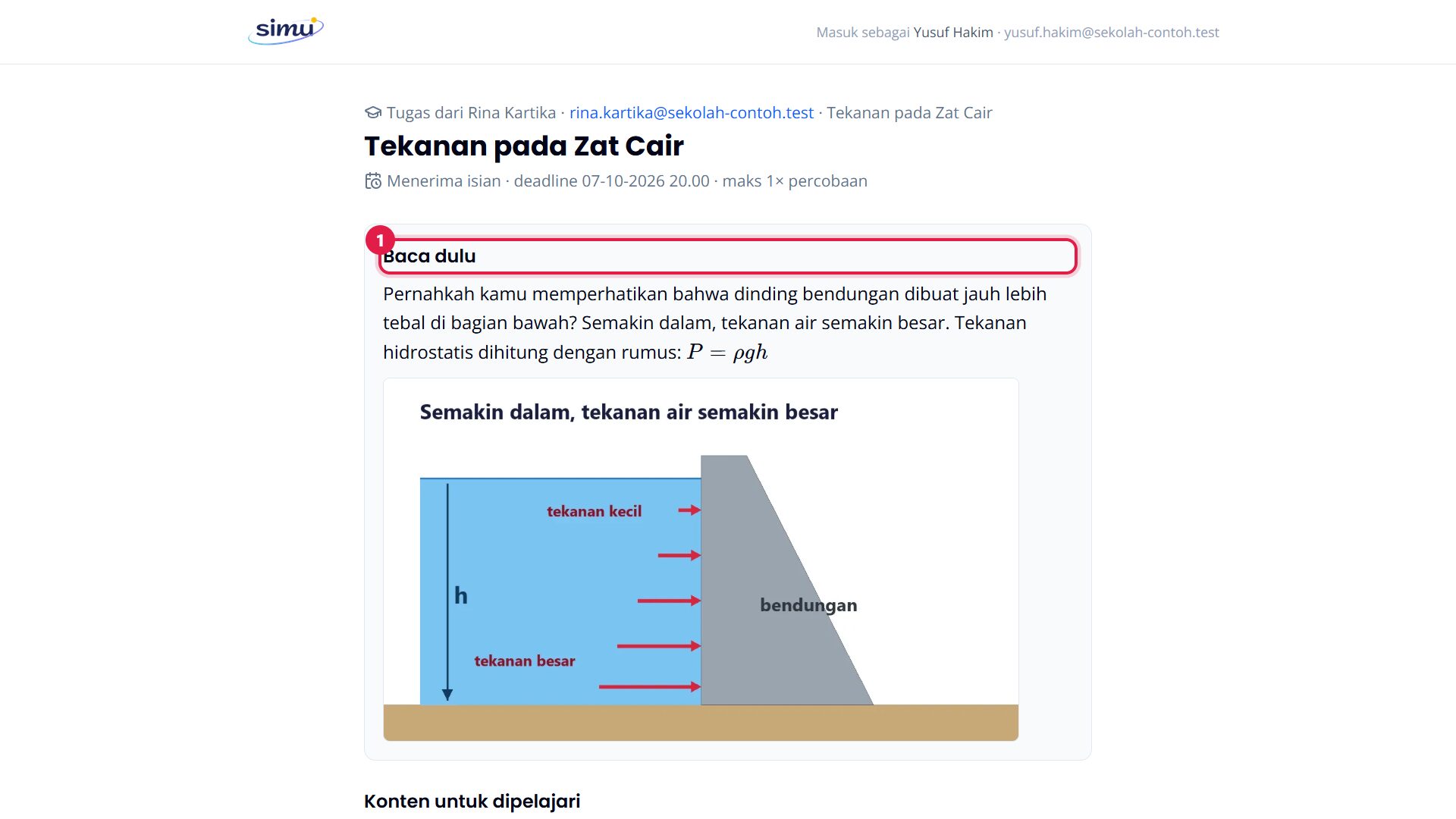
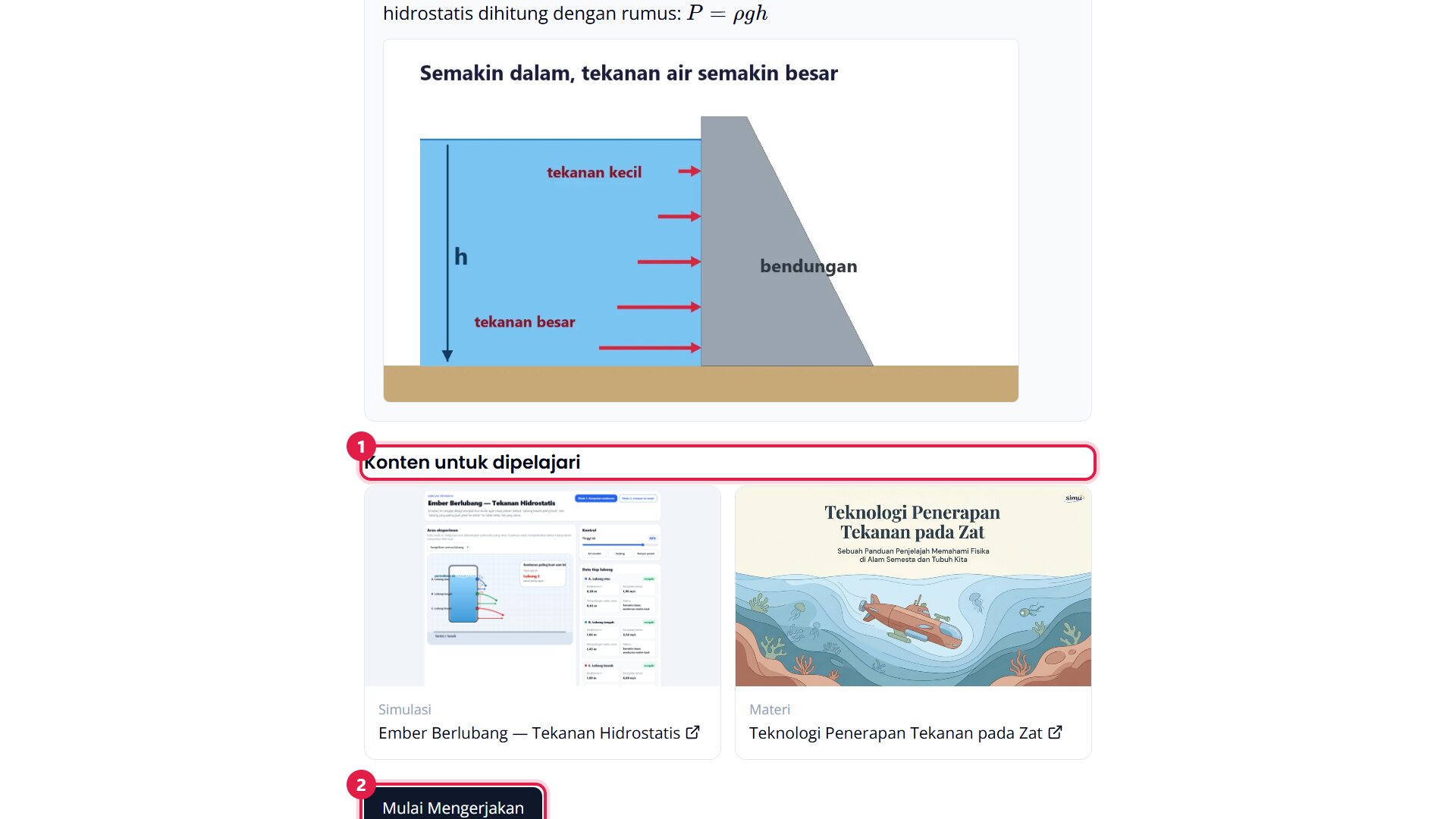
Klik tugasnya. Di bagian atas tertulis status tugas: masih menerima isian, deadline, dan batas percobaan. Bagian Baca dulu ① berisi pengantar dari guru, lengkap dengan rumus dan gambar.
Langkah 5 — Coba konten, lalu mulai mengerjakan
Di Konten untuk dipelajari ① ada simulasi atau materi yang disiapkan guru. Coba dulu simulasinya, misalnya mengubah tinggi air dan melihat pancaran tiap lubang. Konten premium terbuka untuk murid kelas itu selama tugas masih dibuka, walaupun murid tidak berlangganan.
Kalau sudah siap, tekan Mulai Mengerjakan ②.
Langkah 6 — Jawab soal
Pilih jawaban ①, ketik angka atau kata pada soal isian ②, dan tulis jawaban esai dengan kalimat sendiri.
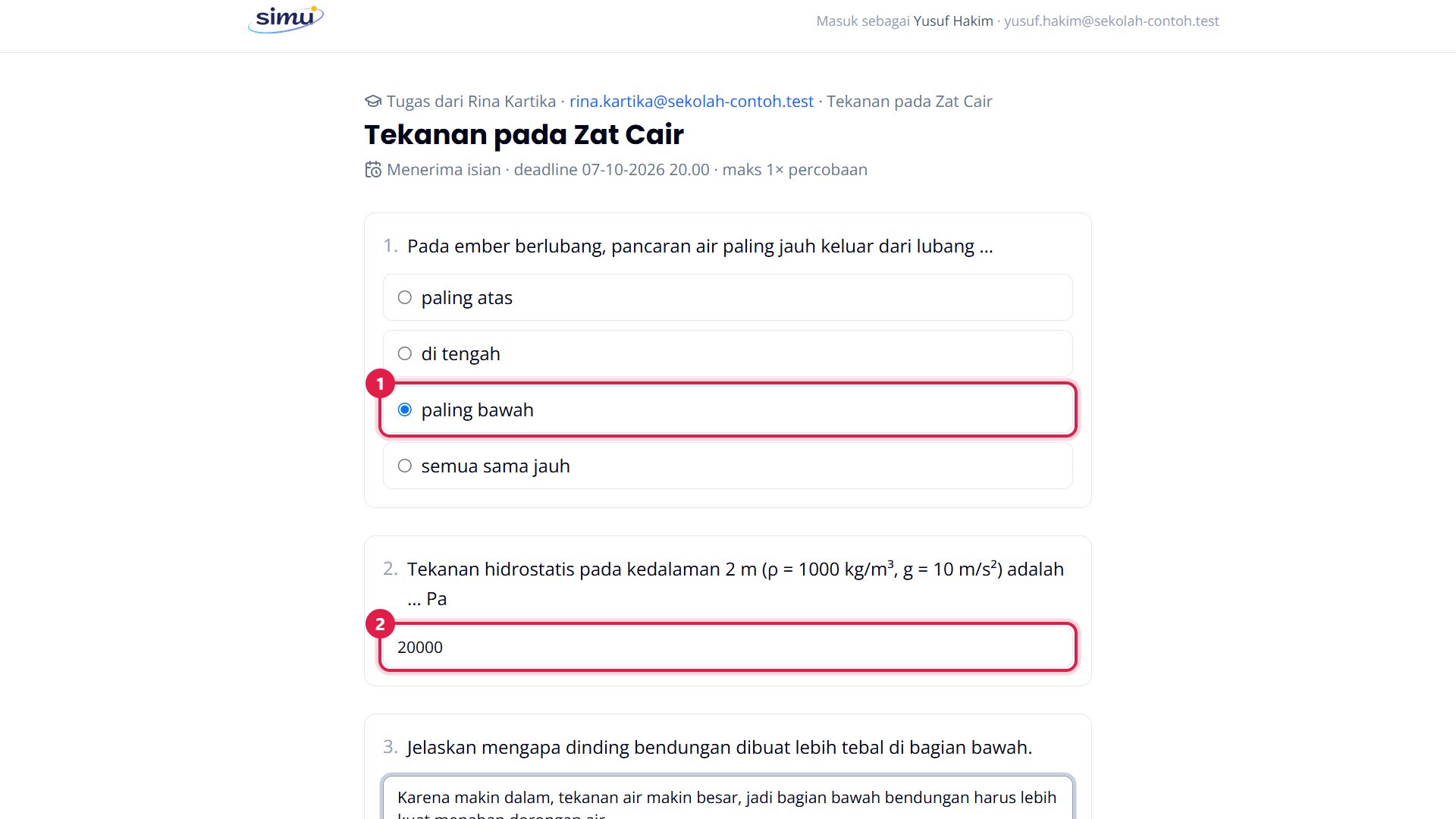
Jawaban tersimpan otomatis. Beberapa detik setelah berhenti mengetik, jawaban disimpan ke server. Kalau HP mati, tab tertutup, atau sinyal putus, buka lagi tugasnya dan tekan Lanjutkan Mengerjakan: jawaban masih ada, bahkan bila dibuka dari perangkat lain.
Langkah 7 — Unggah foto
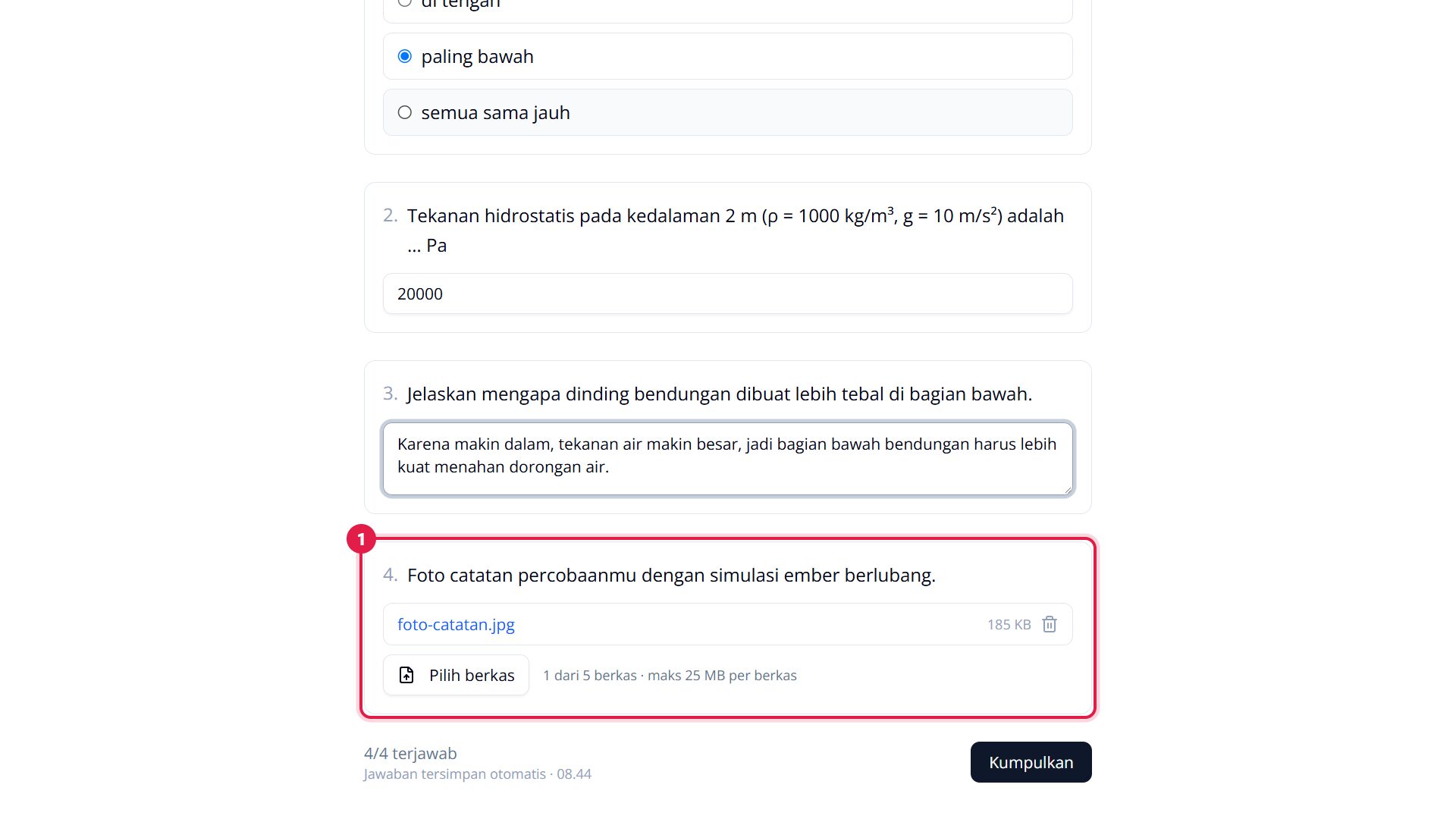
Untuk tugas praktik, ada soal unggah berkas ①. Tekan Pilih berkas, lalu pilih foto dari HP, misalnya foto catatan percobaan. Foto dikecilkan otomatis sebelum dikirim, jadi tetap cepat walau sinyal pas-pasan. Berkas yang salah bisa dihapus lewat ikon tempat sampah.
Langkah 8 — Kumpulkan
Di bawah soal terakhir ada hitungan soal terjawab dan keterangan Jawaban tersimpan otomatis ① beserta jamnya. Bila sudah yakin, tekan Kumpulkan ②.
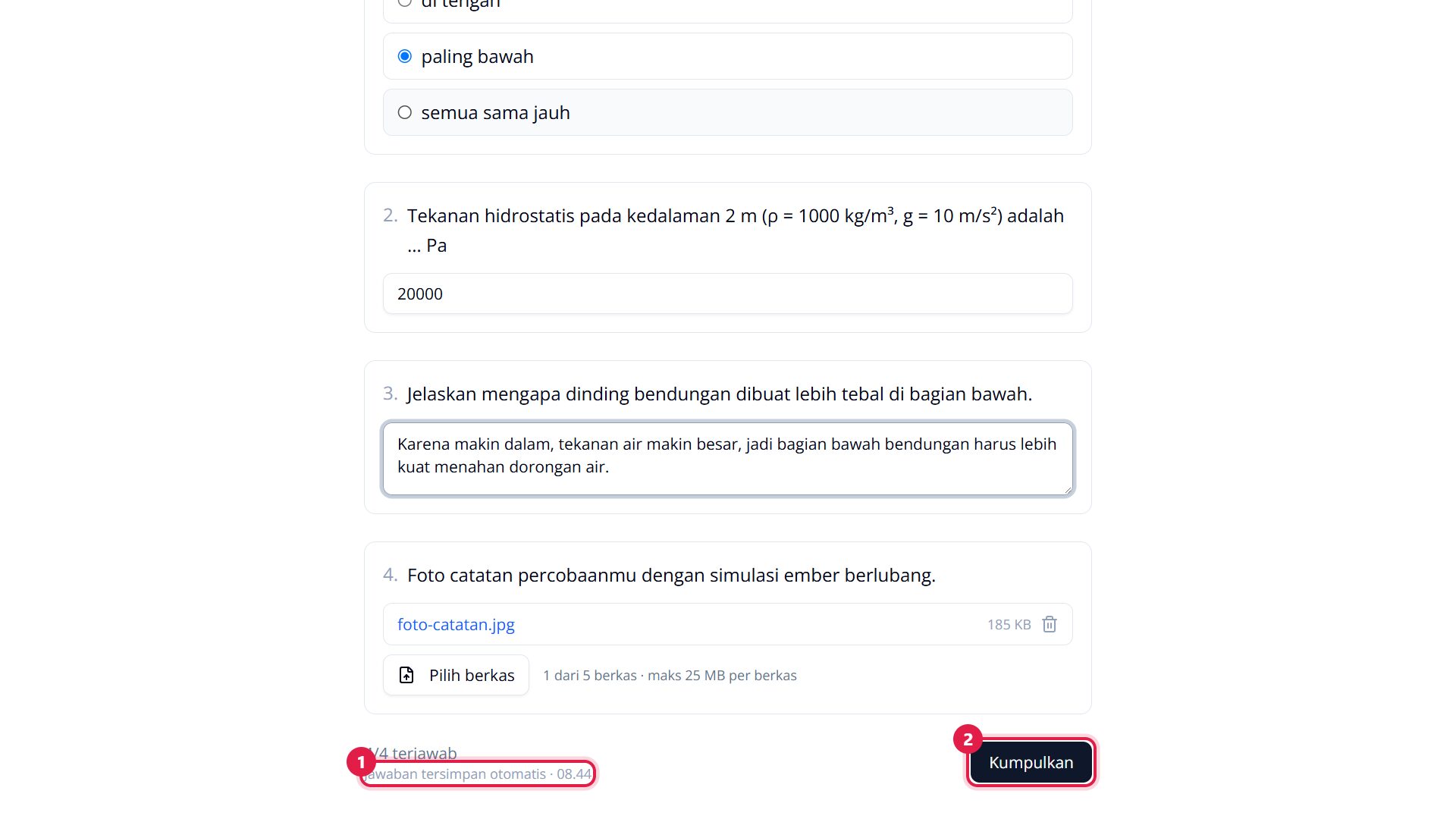
Kalau masih ada soal yang kosong, simu menanyakan dulu sebelum mengirim. Perhatikan batas percobaan: untuk ujian biasanya hanya satu kali, jadi periksa lagi sebelum mengumpulkan.
Lupa menekan Kumpulkan? Jawaban yang sudah tersimpan dikumpulkan otomatis 15 menit setelah tugas ditutup. Tetap lebih baik mengumpulkan sendiri sebelum deadline.
Langkah 9 — Lihat nilai
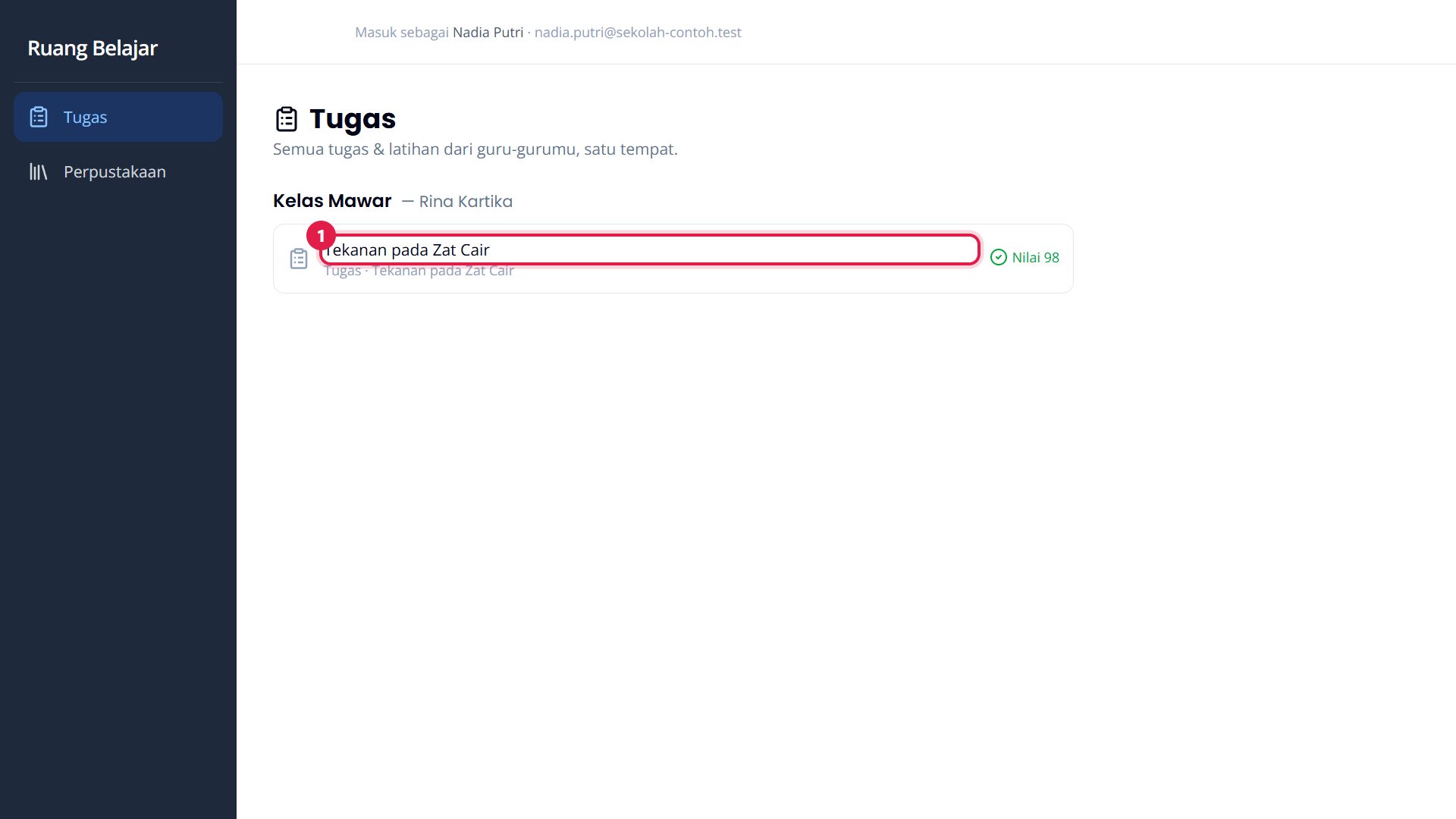
Kapan nilai muncul ditentukan guru: langsung setelah mengumpulkan, setelah tugas ditutup, atau hanya untuk guru. Setelah nilai tersedia, statusnya tampil di Ruang Belajar ①, misalnya Nilai 98.
Di halaman tugas, bagian Riwayat saya ① mencatat setiap percobaan. Tekan Lihat untuk membaca jawaban benar, pembahasan, dan komentar guru.
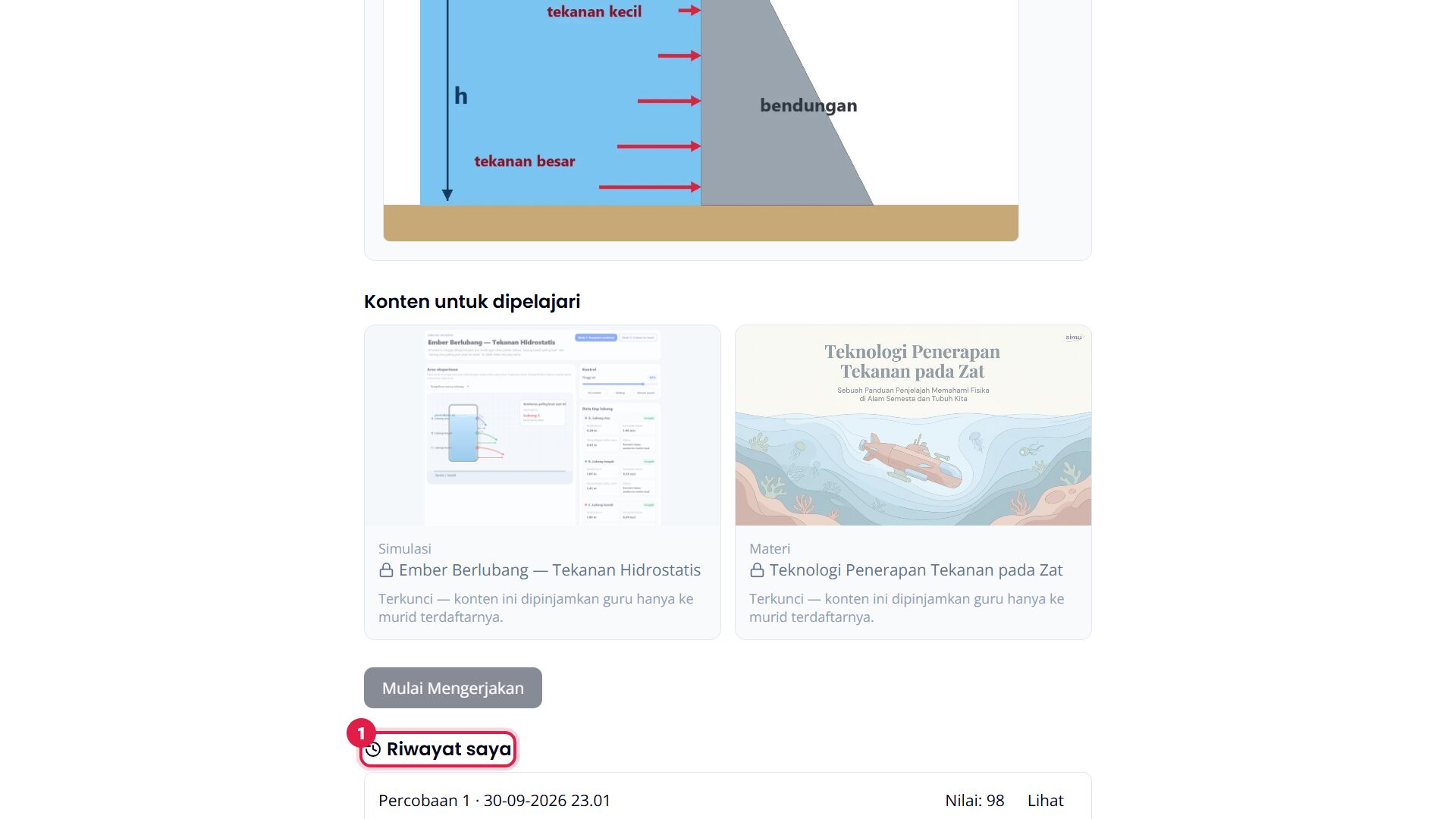
Setelah tugas ditutup, konten premium yang tadi dipinjamkan kembali terkunci.
Kesalahan yang sering terjadi
- “Kode kelas tidak ditemukan”. Periksa huruf dan angka kodenya. Kode kelas berbeda dengan kode tugas.
- Tugas tidak muncul di Ruang Belajar. Pastikan sudah bergabung ke kelas yang benar, dan masuk dengan akun yang sama.
- “Batas percobaan sudah tercapai”. Tugas itu hanya boleh dikerjakan sekian kali. Tanyakan ke guru bila memang perlu mengulang.
Pertanyaan umum
Bisakah mengerjakan dari HP? Bisa. Semua langkah di atas bisa dilakukan dari browser HP.
Kalau tugas sudah ditutup, apakah masih bisa dikerjakan? Tidak. Setelah deadline atau ditutup guru, tugas tidak menerima isian baru.
Kenapa nilai belum muncul? Guru mungkin mengatur nilai tampil setelah tugas ditutup, atau masih menilai soal esai dan unggahan.
Seri Tutorial simu Classroom
- Membuat Aktivitas di Studio
- Membuat Kelas dan Membagikan Tugas
- Murid Bergabung dan Mengerjakan Tugas (sedang dibaca)
- Menilai dan Rekap Nilai
Berikutnya: 4. Menilai dan Rekap Nilai →
Untuk murid: buka simu.konsep.com/belajar.